
電子黒板の比較で見るべき7つの軸|タイプ別・メーカー別の違いと選び方
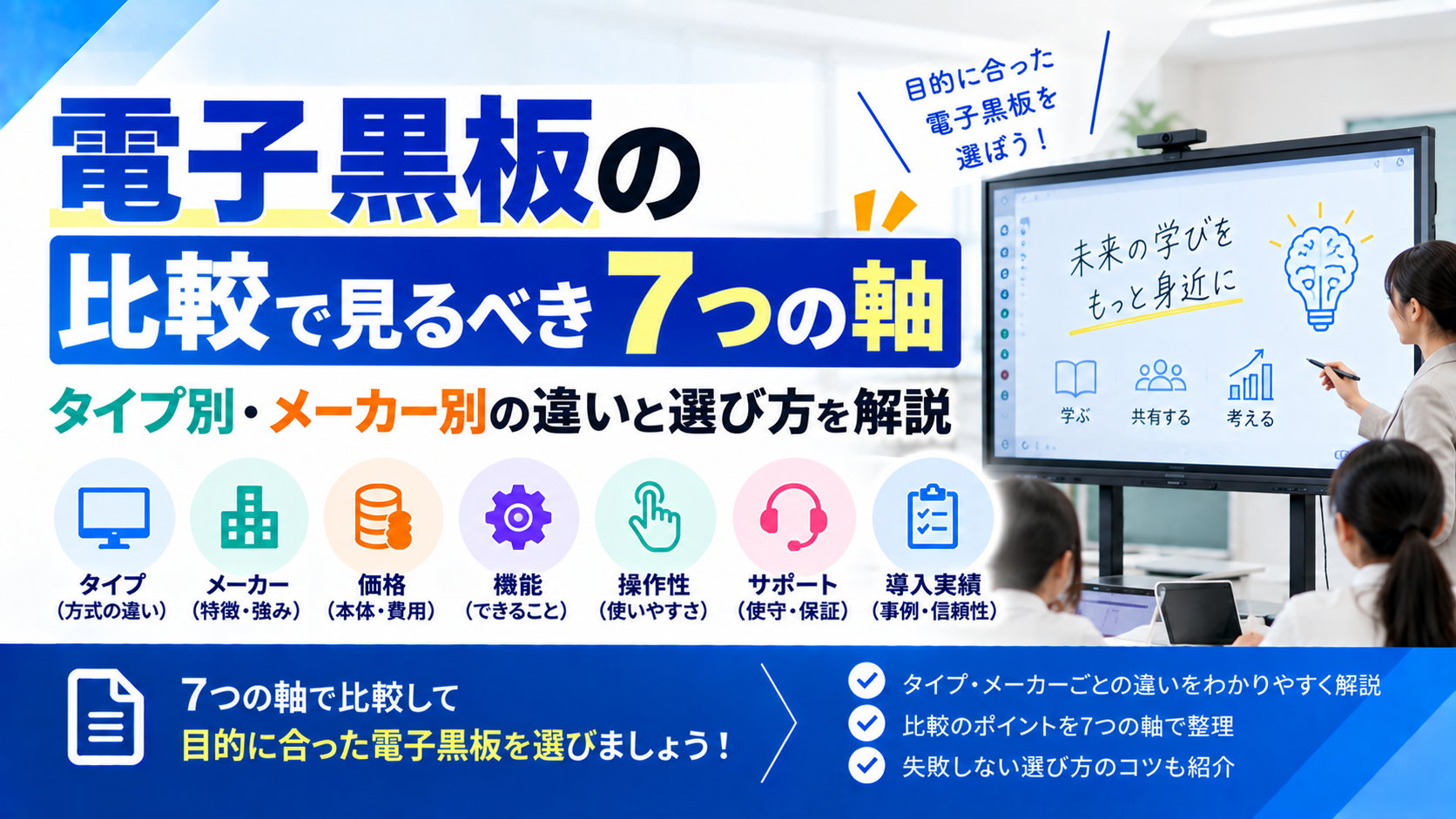
電子黒板のカタログを何社分も並べても、なかなか結論が出ません。どれも同じような機能が並び、違いが読み取りにくいためです。
比較が進まない理由ははっきりしています。製品を先に見てしまうからです。用途と設置環境から比較の軸を決めてしまえば、候補は数機種まで絞れます。
この記事では、タイプ、OS、画面性能、Web会議機能、メーカー、運用面という順に、比較すべき軸を整理しました。あわせて、自分で比較表を作るときの項目もまとめています。
目次
- 比較を始める前に決めておく3つのこと
- 何に使うのかを言語化する
- 設置場所と使用人数を確定する
- 予算は最後に考える
- タイプで比較する
- ディスプレイ型
- プロジェクター型
- ユニット型(既存機器を活用)
- どのタイプを選ぶか
- OS・プラットフォームで比較する
- メーカー独自OSのモデル
- Android搭載とGoogle EDLA認証
- Windows搭載・デュアルOSのモデル
- OSをどう選ぶか
- 画面とタッチ性能で比較する
- サイズと解像度
- タッチ方式と応答速度
- 同時タッチ点数と誤反応対策
- 画面の表面処理
- Web会議・共有機能で比較する
- カメラ・マイクの内蔵
- ワイヤレスでの画面共有
- 会議ツールとの連携
- 遠隔での同時編集
- メーカーの傾向で比較する
- 国内大手メーカー
- 教育向けに強いメーカー
- 海外・新興メーカー
- メーカー選びで陥りやすい失敗
- 導入後の運用面で比較する
- 保証とサポート体制
- セキュリティ更新の提供期間
- 設置・施工への対応力
- 官公庁・学校への納入では調達基準がある
- 比較表を自分で作るときの項目
- 全社で揃えるべき比較項目
- 実機確認で見るところ
- 相見積もりの進め方
- まとめ|製品ではなく軸から比較を始める
| 確認したいポイント | 結論 | 詳細 |
|---|---|---|
| 比較の前に何を決める? | 用途・人数・設置場所 | この3つが決まらないと候補が絞れません。予算はその後で構いません。 |
| タイプの違いは? | ディスプレイ型が主流 | 投影型は安価で大画面、既存テレビを活かすユニット型という選択肢もあります。 |
| OSの違いは何を見る? | アプリを追加できるかどうか | Google EDLA認証機はPlayストアから公式アプリを直接入れられます。 |
この記事でわかること
- 製品を見る前に決めておくべき3つの前提条件
- ディスプレイ型・投影型・ユニット型それぞれの向き不向き
- OSの違いが運用にどう影響するか、Google EDLA認証とは何か
- メーカーごとの傾向と、サポート体制で見るべき点
- 比較表を作るときに揃えるべき項目と、実機確認で見るところ
| 機種の比較・選定をお手伝いします 使い方と設置場所を伺えば、条件に合う機種を絞り込んでご提案します。比較のたたき台としてお使いください。 お問い合わせはこちらから。 |
比較を始める前に決めておく3つのこと
何に使うのかを言語化する
同じ電子黒板でも、社内会議で資料に書き込むのか、研修で講師が説明するのか、遠隔拠点とつないで議論するのかで、必要な機能はまったく違います。
「会議を効率化したい」といった漠然とした目的のままでは、どの製品も正解に見えてしまいます。いま何に時間がかかっていて、それをどう変えたいのかを一文で書き出してみてください。
たとえば「議事録の作成に毎回30分かかっている」のであれば、書き込んだ内容をそのまま保存・共有できる機能が優先されます。目的が具体的になるほど、比較の軸も定まります。
設置場所と使用人数を確定する
部屋の広さ、座席の配置、一番後ろの席から画面までの距離。この3つが決まると、必要な画面サイズがほぼ決まります。
目安として、最後方の席までの距離が画面の高さの4倍から6倍以内に収まると文字が読みやすくなります。8人程度の会議室なら65インチ、20人規模の研修室なら75インチから86インチが一般的な選択です。
あわせて、壁掛けにするのかスタンドで移動させるのかも決めておきます。複数の部屋で使い回す予定があるなら、この時点でスタンド前提の候補に絞られます。
予算は最後に考える
先に予算枠を決めてしまうと、必要な機能を削って条件を満たそうとしがちです。結果として、使いにくい機器を導入することになります。
順序としては、用途と設置条件から必要な仕様を出し、その仕様を満たす製品の価格帯を確認する。そのうえで予算と折り合いをつけるほうが、判断を誤りにくくなります。
タイプで比較する
ディスプレイ型
大型の液晶ディスプレイにタッチ機能を組み込んだタイプで、現在の主流です。明るい部屋でもはっきり見え、電源を入れればすぐ使えます。
画質と操作性で選ぶならこのタイプです。人が前に立っても影ができず、投影距離の確保も不要です。一方で本体価格は高く、設置スペースと搬入経路の確認が欠かせません。
重量があるため、壁掛けの場合は壁面の補強が必要になることもあります。
プロジェクター型
既存の黒板やホワイトボード、スクリーンに投影し、専用ペンで書き込むタイプです。本体価格を抑えられ、投影サイズを柔軟に変えられます。
光源はランプ交換型からレーザーやLEDへ移行し、明るさと起動速度が改善しました。部屋のレイアウトを変えずに導入できる点も利点です。
ただし窓が多く明るい会議室では見えにくくなります。人が前に立つと影ができる点も、実際の使い勝手に影響します。
ユニット型(既存機器を活用)
すでに設置してあるテレビやモニターに、タッチを検出するセンサーフレームなどを取り付けて電子黒板として使えるようにするタイプです。
初期費用を最も抑えられ、本格導入の前に効果を検証したい場合の選択肢になります。画面を保護するパネルをあわせて設置するケースが多く見られます。
既存機器の画質やサイズに依存するため、書き込みの精度や表示品質は専用機に劣ります。
どのタイプを選ぶか
日常的に使い、画質と操作性を重視するならディスプレイ型。大画面が必要で予算を抑えたいならプロジェクター型。まず試してみたいならユニット型、という整理になります。
タイプが決まれば、比較すべき製品数は一気に減ります。ここを曖昧にしたまま製品を並べると、性質の違うものを同じ土俵で比べることになり結論が出ません。
機種の比較・選定をお手伝いします
どのタイプが向いているか、設置予定の部屋の写真や図面を拝見すれば具体的にお答えできます。
関連記事:電子黒板とディスプレイの違いと選び方|種類別の特徴・サイズと価格の目安を解説
| 機種の比較・選定をお手伝いします どのタイプが向いているか、設置予定の部屋の写真や図面を拝見すれば具体的にお答えできます。 お問い合わせはこちらから。 |
OS・プラットフォームで比較する
メーカー独自OSのモデル
以前の電子黒板は、メーカーが独自に作ったOSを搭載しているものが主流でした。ホワイトボード機能や画面共有など、必要な機能は最初から入っています。
課題は拡張性です。後からアプリを追加できない、OSの更新が止まると新しいサービスに対応できないといった制約があります。専用ソフトに年間の更新料が発生する製品もあります。
すでに使い方が固まっていて、決まった機能しか使わないのであれば問題になりません。
Android搭載とGoogle EDLA認証
近年増えているのが、Androidを搭載したモデルです。なかでも注目されているのが、Googleの認証プログラムに対応した製品です。
EDLAはEnterprise Devices Licensing Agreementの略で、Googleが2022年末に導入した制度です。この認証を受けたデバイスにはGoogleモバイルサービスが組み込まれ、Google Playストアから公式アプリを直接インストールできます。
Web会議ツールやクラウドサービスのアプリを、スマートフォンと同じ感覚で追加できるということです。Googleによるセキュリティ更新が提供される点も、法人や教育機関にとっては重要な要素になります。
認証を取得しているかどうかは製品ページに明記されています。同じAndroid搭載でも、認証の有無で運用の自由度は大きく変わります。
Windows搭載・デュアルOSのモデル
Windowsを搭載し、普段使っているソフトをそのまま大画面で動かせるモデルもあります。表計算ソフトや図面ソフト、社内システムを直接操作したい場合に向きます。
AndroidとWindowsの両方を持つデュアルOSの製品もあり、用途に応じて切り替えられます。そのぶん本体価格は上がるため、本当に両方必要かを確認してください。
会議室にすでにパソコンがあるなら、表示とタッチに絞ったモデルで足りることも多くあります。
OSをどう選ぶか
判断の軸はシンプルで、将来アプリを追加する可能性があるかどうかです。あるなら認証付きのAndroid機かWindows機、ないなら独自OSでも構いません。
もう一点、社内の情報セキュリティ方針との整合も確認してください。更新が提供されない機器を長期間ネットワークにつなぐことを問題視する組織もあります。
関連記事:電子黒板の主要メーカー比較|特徴・価格帯・オフィス向けの選び方を解説
画面とタッチ性能で比較する
サイズと解像度
サイズは前述の視聴距離から決めます。解像度は4Kが主流で、フルHDのモデルは安価ですが、細かい文字や図面を映す用途では差を感じます。
表計算ソフトの数値や設計図を共有する機会が多いなら、4Kを選んでおくほうが後悔がありません。
タッチ方式と応答速度
画面に触れた位置を検出する方式には赤外線や静電容量などがあり、書いたときの追従性に差が出ます。ペンを走らせたときに線が遅れてついてくる感覚があると、使う頻度は自然に下がります。
カタログの数値だけでは判断できない部分なので、候補が絞れたら実機で試させてもらってください。数分触るだけで違いはわかります。
同時タッチ点数と誤反応対策
複数人が同時に書き込む使い方をするなら、同時タッチ点数の多いモデルが必要です。製品によって10点前後から40点程度まで幅があります。
あわせて確認したいのが、指とペンを区別できるか、書きながら手のひらが画面についても誤反応しないかという点です。この2つは書き心地に直結します。
1人が操作するだけなら、点数の多さは価格に見合わない仕様になります。
画面の表面処理
反射を抑える処理が施されているかどうかで、明るい部屋での見やすさが変わります。窓が多い会議室や、照明を落とせない教室では特に効いてきます。
強化ガラスの有無も確認しておく項目です。人の出入りが多い場所に設置するなら、耐衝撃性は無視できません。
関連記事:電子黒板の活用事例10選|学校・企業での使い方と定着させるための進め方を解説
| 機種の比較・選定をお手伝いします 実機を確認したい場合はご相談ください。書き心地や見やすさは、実際に触れてみるのが一番確実です。 お問い合わせはこちらから。 |
Web会議・共有機能で比較する
カメラ・マイクの内蔵
Web会議での利用を前提とするなら、カメラとマイクが内蔵されたモデルが便利です。別途機器を用意する必要がなく、配線もすっきりします。
画素数や集音範囲は製品によって差があります。広い会議室で使うなら、後方の発言を拾えるかどうかを確認してください。
すでにWeb会議用の機器を持っているなら、内蔵にこだわる必要はありません。
ワイヤレスでの画面共有
ノートパソコンやスマートフォンの画面を、ケーブルなしで表示できる機能です。専用アプリのインストールが不要な製品もあり、来客との打ち合わせでは差が出ます。
複数の端末を同時に映せるか、電子黒板側から端末を操作できるかも比較の材料です。双方向で操作できると、資料を持っている人が前に出る必要がなくなります。
会議ツールとの連携
ZoomやTeamsといった、社内で使っているツールに対応しているかは必ず確認してください。対応していても、本体単独で起動できるのかパソコン経由なのかで手間が変わります。
対応の可否だけでなく、起動までの手順が何ステップかまで見ておくと、実際の使い勝手が想像しやすくなります。
遠隔での同時編集
複数拠点の電子黒板をつなぎ、同じ画面に双方から書き込める機能を持つ製品もあります。拠点間の会議が多い企業では検討する価値があります。
ただし、同一メーカーの機器同士でしか使えない場合が多く、将来の拡張を考えると制約になることもあります。
メーカーの傾向で比較する
国内大手メーカー
シャープ、リコー、パナソニック、東芝といった国内メーカーは、法人向けの導入実績が豊富で、保守やサポートの体制が整っています。
業務で毎日使う環境や、全社展開を前提とする場合に選ばれやすいグループです。価格は高めですが、故障時の対応や長期の部品供給という点で安心感があります。
製品ラインアップは年々更新されるため、検討時点での最新モデルを確認してください。
教育向けに強いメーカー
学校での導入に特化したメーカーもあり、授業支援ソフトや児童生徒の端末との連携機能が充実しています。教員が使いやすいよう操作を簡素化した設計も特徴です。
法人の会議室で使う場合、これらの教育向け機能は使わないことが多くなります。用途に合わないソフトの分まで費用を払うことにならないかを確認してください。
海外・新興メーカー
海外メーカーや新興ブランドの参入により、同じサイズでも価格帯の幅は広がりました。仕様表だけを見ると国内メーカーと遜色ないものもあります。
確認すべきは、国内での保守拠点と修理体制です。故障時に海外へ送る必要がある、代替機の用意がないといったケースもあります。導入台数が多いほど、この差は運用の負担として表れます。
メーカー選びで陥りやすい失敗
よくあるのが、有名メーカーだからという理由だけで決めてしまうことです。同じメーカーでも、法人向けと教育向け、上位機種と普及機種で仕様は大きく異なります。
比較すべきはメーカー名ではなく型番の仕様です。そのうえで、自社の地域に対応できる販売会社があるかを確認してください。
導入後の運用面で比較する
保証とサポート体制
メーカー保証は1年から3年程度が一般的です。何年使うつもりかを決めたうえで、延長保証や保守契約が必要かを判断します。
大型ディスプレイは故障すると修理に時間がかかり、その間は使えません。出張修理が含まれるか、代替機の貸し出しがあるかを契約前に確認してください。
複合機と同じく、価格が多少高くても対応が早い会社のほうが、結果的な損失は小さくなります。
セキュリティ更新の提供期間
ネットワークにつながる機器である以上、OSやファームウェアの更新が提供され続けるかは重要な要素です。更新が止まった機器を社内ネットワークに置き続けることには、相応のリスクがあります。
何年間、どのような形で更新が提供されるのかを、メーカーの公表情報で確認してください。認証を受けたAndroid機であれば、この点で明確な答えが得られます。
設置・施工への対応力
見落とされやすいのが施工です。98インチを超えるような大型機は特注扱いになり、重量物の安全な搬入と壁面の補強を含む工事が必要になります。
製品が良くても、設置できなければ意味がありません。販売会社が自社で施工できるのか、外注するのかによって、当日の対応力も費用も変わります。
官公庁・学校への納入では調達基準がある
国や自治体、独立行政法人が備品を調達する際には、グリーン購入法にもとづく判断の基準が適用されます。ディスプレイをはじめとする電気機器は特定調達品目に含まれており、環境性能が要件になります。
入札や公的な調達に関わる場合は、候補機がこの基準に適合しているかを確認する必要があります。適合の表示は製品カタログや仕様書に記載されているのが通例です。
民間企業でも、環境配慮を掲げている場合は同様の基準を選定条件に加えることがあります。
| 機種の比較・選定をお手伝いします 設置工事から導入後の保守まで一括で対応します。搬入経路や壁面の状態も含めて事前に確認いたします。 お問い合わせはこちらから。 |
比較表を自分で作るときの項目
全社で揃えるべき比較項目
相見積もりを取るときは、次の項目を各社共通で埋めてもらってください。型番、画面サイズ、解像度、タッチ方式、同時タッチ点数、搭載OS、カメラとマイクの有無、対応する会議ツールです。
あわせて、スタンドまたは壁掛け金具の型番と価格、設置工事の範囲、保証年数、保守契約の有無と費用も同じ表に入れます。本体価格だけを並べても、総額の比較にはなりません。
各社が別々のクラスの製品を提案してくると比較が成立しないため、希望するサイズと予算帯を先に伝えておくのが確実です。
実機確認で見るところ
カタログではわからない項目が3つあります。書いたときの追従性、明るい部屋での見やすさ、そして電源投入から使い始めるまでの時間です。
実際に使う人に触ってもらうのが理想です。導入後に使われなくなる原因の多くは、機能不足ではなく操作のわずらわしさにあります。
ショールームでの確認が難しい場合は、デモ機の貸し出しに対応しているかを聞いてみてください。
相見積もりの進め方
2社から3社が現実的な数です。増やしすぎると比較と調整に時間がかかり、判断が遅れます。
価格だけでなく、こちらの用途を踏まえた提案になっているか、質問への回答が的確かも判断材料にしてください。導入後に長く付き合う相手を選ぶ作業でもあります。
まとめ|製品ではなく軸から比較を始める
電子黒板の比較が進まないのは、製品を先に見てしまうためです。用途、設置場所と人数、この2つを固めるだけで候補は大きく絞れます。予算はその後で構いません。
次に決めるのがタイプです。画質と操作性ならディスプレイ型、大画面と価格なら投影型、まず試すならユニット型。ここが決まれば、比較する製品数は一気に減ります。
そのうえで、OS、画面とタッチ性能、Web会議機能を見ていきます。特にOSは運用の自由度を左右する軸で、アプリを追加する可能性があるなら認証付きのAndroid機かWindows機が候補になります。
最後に忘れてはいけないのが運用面です。保証と修理の体制、セキュリティ更新がいつまで提供されるか、そして設置工事に対応できるか。仕様表には載らないこれらの項目が、導入後の満足度を決めます。
| 機種の比較・選定をお手伝いします 複数メーカーを横並びで比較したうえでご提案できます。比較表の作成からお手伝いしますので、お気軽にご相談ください。 お問い合わせはこちらから。 |


