
電子黒板の活用事例10選|学校・企業での使い方と定着させるための進め方を解説
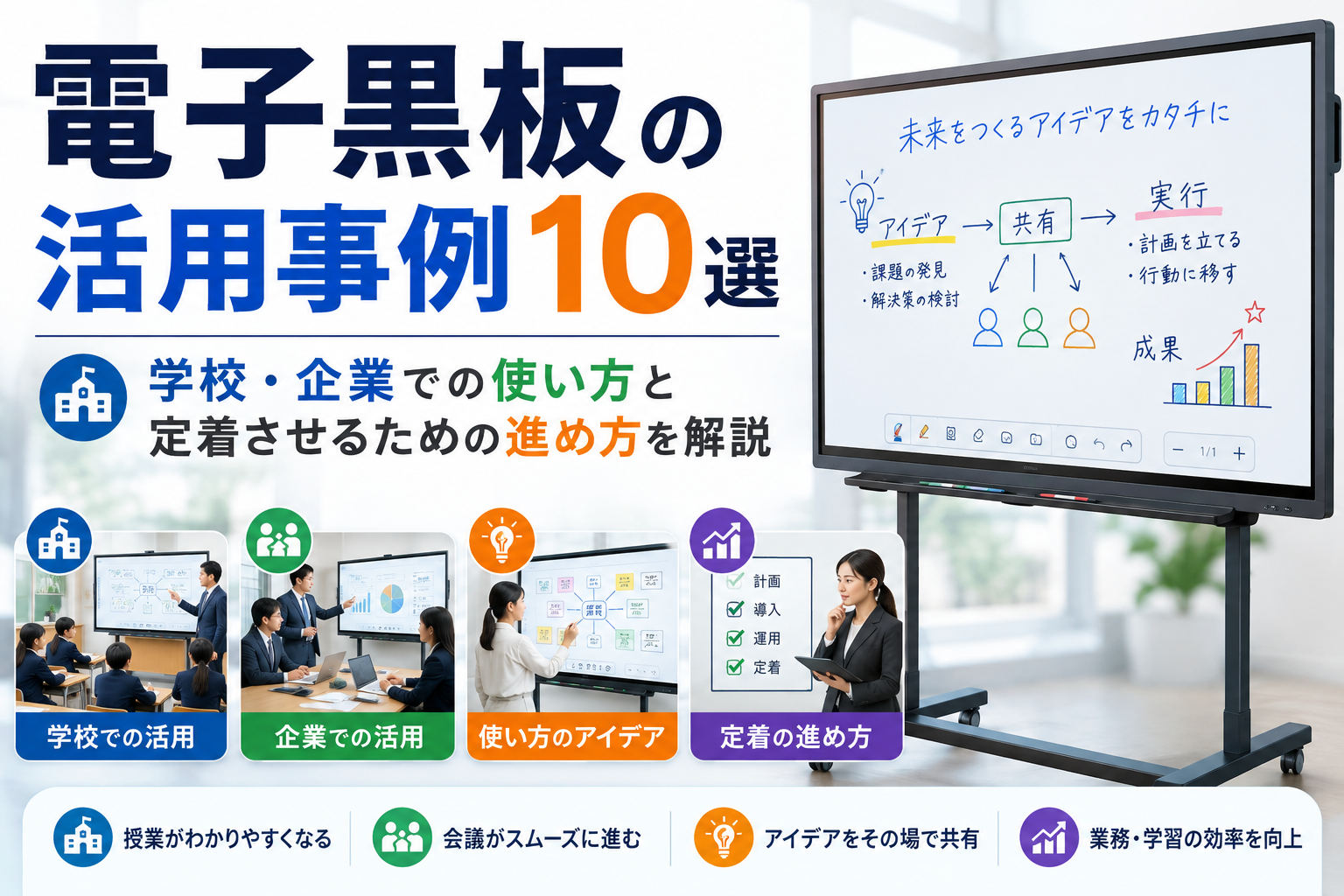
電子黒板を導入したものの、資料を映すだけで終わっている。あるいは、これから導入を考えているが、実際にどう使えるのかが想像できない。どちらもよく聞く話です。
この機器は、機能を並べただけでは価値が伝わりません。会議のどの場面で、授業のどの局面で使うのか。具体的な使い方が見えて初めて、導入する意味が判断できます。
そして、使われないまま置かれている電子黒板には共通した理由があります。操作を知っている人が限られている、使う場面が決まっていない。設備の問題ではなく、運用の問題です。
目次
- 電子黒板でできること|事例を見る前の前提
- 4つの基本機能
- 組み合わさって効果が出る
- 導入前に効果を見積もる
- 企業・オフィスでの活用事例5つ
- 1. 会議資料の共有とその場での修正
- 2. 議事録をそのままデータで残す
- 3. 遠隔の拠点とつないだ打ち合わせ
- 4. 社内研修と新人教育
- 5. 来客への説明と提案の場
- 規模によって使い方は変わる
- 教育現場での活用事例5つ
- 6. 教材や動画の提示
- 7. 児童生徒の意見を全員で共有する
- 8. 手元の端末との連携
- 9. 板書の保存と振り返り
- 10. 生徒が説明する場として使う
- 活用が広がるまでの流れ
- その他の業種での使われ方
- 医療・介護の現場
- 自治体・公共施設
- 店舗・サービス業
- 保育園・幼稚園
- 既存の設備と併用する使い方
- 活用が定着しない4つの原因
- 原因1|操作を知っているのが1人だけ
- 原因2|使う場面が決まっていない
- 原因3|設置場所が使いにくい
- 原因4|使い始めるまでに手間がかかる
- 活用を定着させるための進め方
- 段階を分けて広げる
- 複数人が操作できる状態にする
- 使う場面を先に決めてしまう
- 効果を確認する
- まとめ|使う場面を決めてから導入する
| 確認したいポイント | 結論 | 詳細 |
|---|---|---|
| 電子黒板で何ができる? | 表示・書き込み・保存・共有 | この4つが組み合わさることで、会議や授業の進め方そのものが変わってくる。 |
| 企業ではどう使われている? | 会議と研修での利用が中心 | 資料の共有、議事録のデータ化、遠隔拠点との打ち合わせ、社内研修などに使われる。 |
| 学校ではどう使われている? | 教材の提示と意見の共有 | 動画や資料を大きく映し、児童生徒の考えを全員で見られる形にする使い方が中心。 |
| 使われなくなるのはなぜ? | 操作と使う場面が未定のため | 説明を受けたのが1人だけ、使う会議が決まっていないという状態が原因になる。 |
この記事でわかること
- 電子黒板の4つの基本機能と、それらが組み合わさって生まれる効果
- 企業の会議室・研修・商談で使われている活用事例5つ
- 教育現場での活用事例5つと、公的に公開されている事例集の場所
- 医療・介護、自治体、店舗など他の業種での使われ方
- 導入後に活用が定着しない4つの原因と、それを避けるための進め方
| 使い方から必要な機能を整理します 株式会社ライドでは、どの場面で使いたいかをうかがったうえで、必要な機能と機種を絞ってご提案しています。導入するかどうかを決めていない段階からご相談いただけます。 お問い合わせはこちら |
電子黒板でできること|事例を見る前の前提
個別の事例に入る前に、この機器が何をできるのかを整理しておきます。ここを押さえておくと、自社に置き換えて考えやすくなります。
4つの基本機能
1つ目は表示です。パソコンの画面、資料、動画を大きく映します。これは一般的なモニターと同じ機能です。
2つ目が書き込みです。映した画面の上に、指やペンで文字や図を書き加えられます。ここが通常のモニターとの決定的な違いになります。
3つ目が保存と共有です。書いた内容をそのままデータとして残し、参加者へ配ることができます。写真に撮って清書するという手間がなくなります。
4つ目が遠隔との接続です。Web会議の仕組みとつなげば、離れた場所にいる相手にも画面と書き込みが見えます。
組み合わさって効果が出る
これらの機能は、単体ではそれほど価値がありません。効果が出るのは、複数が重なったときです。
資料を映し、その場で修正を書き込み、終わったらそのデータを配る。この一連の流れが1台で完結するからこそ、会議の進み方が変わります。
以降で紹介する事例も、この組み合わせで成り立っています。どの機能をどう使っているのかを意識しながら読んでみてください。
導入前に効果を見積もる
事例を読むだけでは、自社で同じ効果が出るとは限りません。導入を判断する前に、数字に置き換えて考えてみてください。
たとえば、月に何回会議を行い、1回あたり何人分の資料を印刷しているか。議事録の作成に何時間かけているか。この2つが分かれば、削減できる量の見当がつきます。
遠隔の拠点とつなぐ場面があるなら、移動にかかっている時間と交通費も計算に入れられます。会議のために往復していた時間が不要になれば、その分は直接の効果です。
逆に、こうした場面が思い当たらないのであれば、導入しても使われない可能性が高くなります。事例を自社の業務に当てはめてみることが、判断の第一歩です。
企業・オフィスでの活用事例5つ
まず、会議室での使われ方から見ていきます。
1. 会議資料の共有とその場での修正
最も基本的な使い方です。資料を画面に映し、参加者全員が同じものを見ながら議論します。人数分を印刷する必要がなくなります。
効果が出るのは、そこに書き込めることです。修正の指示を口頭で伝えるのではなく、該当箇所に直接印を付けて示せます。認識のずれが起きにくくなります。
その場で修正した内容を保存すれば、持ち帰って作業する際にも指示が正確に残ります。
2. 議事録をそのままデータで残す
会議で出た意見を画面に書き出していき、終了時にそのまま保存する使い方です。
ホワイトボードであれば、写真を撮って後で文字に起こす作業が発生します。電子黒板であれば、書いたものがそのままデータになります。会議が終わった時点で共有できる状態です。
欠席者への連携も早くなります。後日あらためて説明する手間が省けるのは、実務上の効果として大きい部分です。
3. 遠隔の拠点とつないだ打ち合わせ
支店や在宅で働く社員とつなぐ会議での使い方です。Web会議の仕組みと連携させ、画面と書き込みの両方を相手にも見せます。
総務省の情報通信白書によれば、テレワークを導入している企業は令和6年の調査で47.3%となっており、2020年以降に広がった働き方が一定の水準で定着しています。離れた場所をつなぐ会議は、特別なことではなくなりました。
ホワイトボードは画面越しでは読み取りにくいものですが、電子黒板であれば書き込んだ内容がそのまま相手の画面に表示されます。遠隔でも同じ情報を見ながら議論できます。
4. 社内研修と新人教育
研修の場でも使われています。資料を映しながら補足を書き込み、その内容を受講者に配るという流れです。
同じ研修を繰り返し行う場合、書き込みを含めた内容を保存しておけば次回そのまま使えます。講師が代わっても、同じ水準の説明ができるようになります。
拠点が分かれている場合、遠隔での研修にも展開できます。全員を1か所に集める必要がなくなり、移動の時間と費用を減らせます。
5. 来客への説明と提案の場
商談やショールームでの使い方です。製品の資料や図面を大きく映し、相手の質問に応じてその場で書き加えながら説明します。
紙の資料を差し替えながら説明するより、話の流れが途切れません。相手の関心に合わせて資料を切り替えられる点も、対面での説明では効いてきます。
打ち合わせで書いた内容をその場でデータ化し、その日のうちに送るという運用もできます。
規模によって使い方は変わる
同じ企業でも、規模によって主な用途は変わります。自社に近い例を探す際の目安として整理しておきます。
数名から十数名の会社であれば、1台を会議室に置き、社内会議と来客対応の両方で使うという形が多くなります。台数を増やすより、1台を使い倒すという発想になります。
拠点が複数ある会社では、各拠点に置いて相互につなぐ使い方が中心になります。この場合、機種を揃えておくと操作方法が共通になり、社内での共有が楽になります。
研修を頻繁に行う会社では、研修室に据え置きで設置し、教材を保存しておくという運用が向いています。同じ内容を繰り返す場面が多いほど、保存機能の価値が上がります。
| 会議室の環境に合わせてご提案します 遠隔の拠点とつなぐのか、社内会議だけで使うのかで、必要な構成は変わります。ライドはネットワーク環境も含めて扱っているため、Web会議との連携まで含めてご案内できます。 お問い合わせはこちら |
教育現場での活用事例5つ
次に、学校や塾での使われ方を見ていきます。企業とは違う効果が出ている部分があります。
6. 教材や動画の提示
最も広く行われている使い方です。デジタル教材、写真、動画を大きく映し、全員が同じものを見ながら進めます。
音声も出せるため、視覚と聴覚の両方で伝えられます。実験の様子や実際には見られない現象を映像で見せるといった使い方は、黒板だけでは実現できません。
必要な部分を拡大して示すこともできます。細かい図や資料の一部に注目させたい場面で役立ちます。
7. 児童生徒の意見を全員で共有する
一人ひとりが考えた内容を画面に集めて表示し、クラス全体で見る使い方です。
誰がどう考えたかが一目で分かるため、意見の違いをそのまま話し合いの材料にできます。手を挙げて発表するという形式だけでは拾えなかった声が見えるようになります。
発表が苦手な子でも参加しやすくなるという効果も報告されています。書いたものが共有されるという形であれば、話すことへの心理的な負担が下がります。
8. 手元の端末との連携
1人1台の端末が配られている環境では、手元の画面と電子黒板をつなぐ使い方ができます。生徒の書いたものを前に映す、逆に前の画面を手元で見るといった往復です。
文部科学省では、こうした端末の活用事例を集めた特設サイトを公開しています。有償のソフトを必要としない汎用的な機能での事例が中心のため、環境を問わず参考にできます。
実際の授業でどう使われているかを知るうえで、こうした公的な事例集は参考になります。特定の製品に依存しない内容であるため、機種を選ぶ前の段階でも役立ちます。
9. 板書の保存と振り返り
授業中に書いた内容を保存しておき、後から見返す使い方です。
欠席した生徒への共有、復習用の配布、次年度の授業準備。一度書いたものが残ることで、その先の使い道が生まれます。黒板を消す手間がなくなる点も、日々の負担としては小さくありません。
前の時間に書いた内容をすぐ呼び出せるため、続きから始める授業では準備の時間が短くなります。
10. 生徒が説明する場として使う
教員が使うだけでなく、生徒自身が画面の前に立って説明するという使い方もあります。
問題の解き方を画面に書きながら説明する、調べた内容を映しながら発表する。伝える側に立つことで理解が深まるという効果があります。
この段階まで来ると、電子黒板は教員の道具ではなく学習の道具になります。導入した学校では、まず提示装置として使い始め、徐々にこうした使い方へ広げていくという流れが多く見られます。
活用が広がるまでの流れ
教育現場の事例を見ていくと、活用の広がり方には共通した順序があります。導入を検討する際の参考になります。
最初は、教員が資料を映すだけの段階です。これまで紙で配っていたものを大きく映す、それだけでも児童生徒の反応は変わります。ここで抵抗感がなくなることが、次の段階への足がかりになります。
次に、映したものへ書き込む段階に進みます。図に線を引く、重要な箇所を囲む。説明の補助として使い始めると、板書との使い分けが見えてきます。
そして、児童生徒が関わる段階へ移ります。意見を集めて映す、前に出て説明する。ここまで来ると、教員の道具から学習の道具へと位置づけが変わります。
この順序を飛ばして最初から高度な使い方を求めると、うまくいかずに使われなくなります。企業の会議室でも同じことが言えます。
| 導入後の操作説明も承ります 設置して終わりでは、活用は定着しません。ライドでは複数の担当者を対象にした操作説明に対応しているため、特定の人しか使えないという状態を避けられます。 お問い合わせはこちら |
その他の業種での使われ方
会議室と教室以外でも、活用は広がっています。
医療・介護の現場
カンファレンスで検査画像や記録を映しながら、複数の職種で情報を共有する使い方があります。全員が同じ画面を見ることで、認識のずれが起きにくくなります。
研修やケース検討でも使われています。書き込んだ内容を残せるため、後から参加した職員への共有もしやすくなります。
自治体・公共施設
住民説明会や委員会での資料提示に使われています。配布資料を減らせるほか、質問に応じて該当箇所を拡大して示すといった対応ができます。
オンラインでの会議にも対応できるため、遠方の関係者が参加しやすくなるという効果もあります。
店舗・サービス業
接客の場面で商品の説明に使う、店舗のバックヤードで朝礼や研修に使うといった例があります。
複数店舗を展開している場合、本部からの共有を各店舗の画面で受けるという運用もできます。同じ内容を同じ形で伝えられるため、店舗ごとのばらつきが減ります。
保育園・幼稚園
行事での映像上映、保護者への説明、職員会議といった使い方があります。子どもに見せる教材を大画面で映すという用途もあります。
小さな子どもが直接触れて操作する場面もあるため、この場合は設置の高さと安全面への配慮が必要になります。
既存の設備と併用する使い方
電子黒板を入れたからといって、それまでの設備をすべて置き換える必要はありません。むしろ、併用したほうが効果が出る場面が多くあります。
教室では、黒板と電子黒板を並べて使うのが一般的です。電子黒板は黒板より画面が小さいことが多いため、板書は黒板に、資料や動画は電子黒板にと役割を分けます。
会議室でも同じです。長時間残しておきたい内容はホワイトボードに書き、共有や保存が必要なものを電子黒板で扱うという分け方ができます。
すべてを電子黒板で行おうとすると、画面を切り替えるたびに前の情報が見えなくなります。同時に見せたい情報がある場面では、既存の設備と組み合わせたほうが進めやすくなります。
活用が定着しない4つの原因
ここからは、導入したのに使われないという状態について扱います。原因ははっきりしています。
原因1|操作を知っているのが1人だけ
最も多い原因です。設置時の説明を受けたのが担当者1人で、その人が不在だと誰も触れないという状態になります。
使い方が分からない機器は、結局使われません。資料を映すだけの機能で止まってしまい、書き込みや保存といった本来の価値が活かされなくなります。
原因2|使う場面が決まっていない
設置しただけで、どの会議で使うのかが決まっていない状態です。使わなくても業務は回るため、そのまま定着しません。
「便利そうだから入れた」という導入は、この状態になりがちです。導入の前に、どの会議で何のために使うのかを具体的にしておく必要があります。
原因3|設置場所が使いにくい
会議室の隅に置かれていて全員から見えない、スタンドで移動できるはずが動線を塞いでいて動かせない。こうした物理的な問題も、使われない理由になります。
後方の席から文字が読めないという状態も同じです。見えない画面は、あってもないのと変わりません。設置の段階で、実際に座って確認しておいてください。
原因4|使い始めるまでに手間がかかる
電源を入れてから使えるまでに時間がかかる、パソコンをつなぐケーブルを毎回探す、資料を出すまでに何度も操作が必要。こうした手間が積み重なると、使わなくなります。
会議は限られた時間で行うものです。準備に数分かかるようであれば、紙で配ったほうが早いという判断になります。すぐに使える状態を保つことが、定着の条件になります。
活用を定着させるための進め方
原因が分かれば、対策も見えてきます。
段階を分けて広げる
最初からすべての機能を使おうとしないことです。まずは資料を映すだけ、という段階から始めても構いません。
教育現場でも、提示装置として使い始め、慣れてきたら書き込みを加え、さらに端末との連携へ広げるという流れが一般的です。段階を踏むほうが、結果として定着します。
いきなり高度な使い方を求めると、うまくいかなかったときに「使いにくい機器」という評価が定着してしまいます。
複数人が操作できる状態にする
設置時の説明には、必ず複数の担当者が同席してください。1人に集中させないことが、最も効果のある対策です。
そのうえで、よく使う操作をまとめた手順書を作り、会議室に置いておきます。電源の入れ方、パソコンのつなぎ方、保存の仕方。この3つが書いてあれば、大半の場面は乗り切れます。
使う場面を先に決めてしまう
毎週の定例会議では必ず使う、といったルールを作る方法があります。強制的に使う機会を作れば、自然と操作に慣れていきます。
最初は不慣れで時間がかかりますが、数回繰り返せば普通に使えるようになります。この期間を越えられるかどうかが分かれ目です。
効果を確認する
導入から数か月経ったところで、実際にどう使われているかを確認してください。想定していた使い方ができているか、できていないなら何が障害かを整理します。
印刷枚数が減ったか、議事録の作成にかかる時間が短くなったか。こうした数字で見ると、効果が出ているかどうかを判断できます。
使われていない場合は、設置場所や設定を見直します。多くは、少しの調整で改善できる問題です。
まとめ|使う場面を決めてから導入する
電子黒板の活用事例は、企業では会議資料の共有、議事録のデータ化、遠隔拠点との打ち合わせ、社内研修、来客への説明といった場面に集中しています。
教育現場では、教材の提示から始まり、意見の共有、手元の端末との連携、板書の保存、生徒自身が説明する場へと広がっていきます。段階的に使い方が発展していくのが特徴です。
一方で、導入したのに使われないという状態も少なくありません。原因は、操作を知っているのが1人だけ、使う場面が決まっていない、設置場所が悪い、準備に手間がかかるという4点にほぼ集約されます。
対策は難しくありません。導入前に使う場面を具体的に決め、設置時の説明を複数人で受け、手順書を用意する。この3つを押さえておけば、機器は日常的に使われるようになります。設備を入れることより、使う仕組みを作ることのほうが重要です。
| 電子黒板の導入から活用の定着までご一緒します 機種の選定、設置、初期設定、操作説明、その後のサポート。株式会社ライドが一つの窓口で対応するため、導入後に相談先が分からなくなることがありません。 お問い合わせはこちら |


