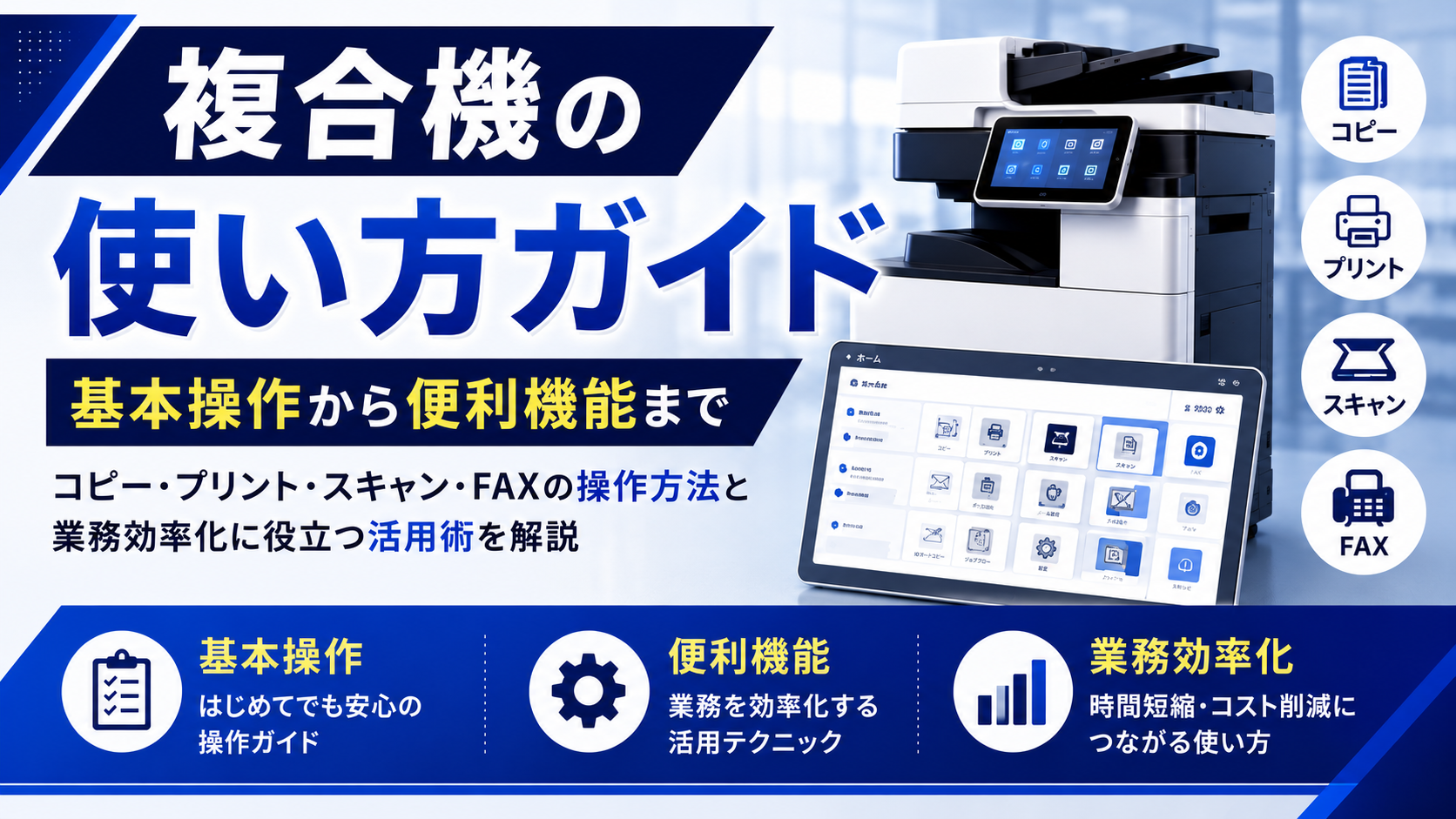
複合機の使い方ガイド|基本操作から便利機能まで コピー・プリント・スキャン・FAXの操作方法と業務効率化に役立つ活用術を解説
目次
- 複合機の4つの基本機能と役割
- コピー機能の使い方
- 基本のコピー手順
- 知っておくと便利なコピー設定
- プリント機能の使い方
- 基本のプリント手順
- プリント時にコストを抑えるための設定
- スキャン機能の使い方
- 基本のスキャン手順
- スキャンの活用でペーパーレス化を推進
- FAX機能の使い方
- FAX送信の手順
- FAX受信のペーパーレス化
- 意外と知らない!複合機の便利機能7選
- オフィスで複合機を使う際のマナーと注意点
- 印刷物はすぐに回収する
- 原稿の置き忘れに注意する
- カラー印刷は必要な場合のみ使う
- 紙詰まりが発生したら無理に引き抜かない
- 長時間の大量コピーは周囲に配慮する
- 複合機の使い方でよくあるトラブルと対処法
- まとめ|複合機の使い方をマスターして業務効率とコスト削減を両立しましょう
「複合機の基本的な使い方を知りたい」「コピー以外の機能を使いこなせていない」——業務用複合機にはコピー・プリント・スキャン・FAXの4つの基本機能に加え、クラウド連携やICカード認証印刷など多彩な機能が搭載されていますが、すべてを使いこなしている企業は多くありません。複合機の機能をフル活用すれば、ペーパーレス化の推進、業務効率の向上、印刷コストの削減を同時に実現できます。本記事では、複合機の基本4機能の使い方を初心者向けにわかりやすく解説するとともに、意外と知られていない便利機能やコスト削減に直結する活用術までお伝えします。
複合機の4つの基本機能と役割
| 機能 | できること | 活用シーン |
|---|---|---|
| コピー | 紙の原稿を読み取り、同じ内容を用紙に複製する | 会議資料の配布、書類の控え作成 |
| プリント | PCやスマホからのデータを用紙に出力する | 報告書・提案書・帳票の印刷 |
| スキャン | 紙の原稿をデジタルデータ(PDF等)に変換する | 書類のデジタル保存、メール添付 |
| FAX | 電話回線を使って文書を遠隔地に送受信する | 取引先との書類のやり取り |
コピー機能の使い方
基本のコピー手順
STEP1:原稿をセットする(原稿台ガラスまたはADF自動原稿送り装置)
原稿台ガラスに置く場合は、コピーしたい面を下にしてセットします。ADF(自動原稿送り装置)を使う場合は、原稿を上向きにセットすると自動的に1枚ずつ読み取られます。複数枚の原稿を連続コピーする場合はADFが便利です。
STEP2:コピー設定を行う(用紙サイズ・部数・倍率・カラー/モノクロ)
操作パネルでコピーしたい部数を入力し、用紙サイズ(A4・A3・B4など)を選択します。拡大・縮小したい場合は倍率を変更しましょう。カラーコピーかモノクロコピーかも選択します。社内資料はモノクロにすることでカウンター料金を節約できます。
STEP3:スタートボタンを押す
設定を確認し、スタートボタンを押すとコピーが開始されます。コピー完了後は、原稿台の原稿を忘れずに回収しましょう。原稿の置き忘れは情報漏洩につながるリスクがあります。
知っておくと便利なコピー設定
| 設定項目 | 内容 | 活用シーン |
|---|---|---|
| 両面コピー | 片面→両面、両面→両面に自動でコピー | 用紙の節約資料のページ数削減 |
| 集約コピー(2in1/4in1) | 2ページまたは4ページを1枚にまとめてコピー | 確認用資料の作成用紙とカウンター料金の節約 |
| IDカードコピー | 免許証や保険証の表裏を1枚にまとめてコピー | 身分証明書のコピー |
| ソート/ステープル | 部数ごとにページ順に並べて出力・ステープル留め | 会議資料の作成 |
プリント機能の使い方
基本のプリント手順
STEP1:PCで印刷したいファイルを開く
STEP2:「ファイル」→「印刷」を選択する(ショートカット:Ctrl + P)
STEP3:プリンター名で自社の複合機を選択する
STEP4:印刷設定を行う(部数・用紙サイズ・カラー/モノクロ・両面/片面)
STEP5:「印刷」ボタンをクリックする
印刷データがネットワーク経由で複合機に送信され、出力されます。ICカード認証印刷が設定されている場合は、複合機のカードリーダーにICカードをかざすまで出力されません。これにより、印刷物の放置を防止できます。
プリント時にコストを抑えるための設定
PCのプリンタードライバ設定で、デフォルトをモノクロ・両面印刷に変更しておくことで、日常的にカラー印刷や片面印刷によるムダなコストを防げます。カラー印刷はモノクロの約10倍のカウンター料金がかかるため、この設定変更だけで月々のランニングコストを大幅に削減できます。
スキャン機能の使い方

基本のスキャン手順
STEP1:原稿をセットする(原稿台ガラスまたはADF)
STEP2:操作パネルで「スキャン」を選択する
STEP3:送信先を選択する(メール/フォルダ/USBメモリ/クラウド)
STEP4:ファイル形式を選択する(PDF/JPEG/TIFFなど)
STEP5:スタートボタンを押す
スキャンしたデータは、指定したメールアドレスへの送信、社内の共有フォルダへの保存、USBメモリへの保存、またはクラウドストレージ(Google Drive・OneDriveなど)への直接保存が可能です。
スキャンの活用でペーパーレス化を推進
スキャン機能を活用することで、紙の書類をデジタルデータに変換し、ペーパーレス化を推進できます。過去の契約書や請求書をPDFでスキャンしてクラウドに保存すれば、キャビネットの書類を大幅に削減でき、検索性も向上します。最新の複合機にはOCR(光学文字認識)機能が搭載されており、スキャンしたPDFのテキストを検索可能にしたり、Excelに変換したりすることも可能です。
FAX機能の使い方
FAX送信の手順
STEP1:原稿をセットする(原稿台ガラスまたはADF)
STEP2:操作パネルで「FAX」を選択する
STEP3:送信先のFAX番号を入力する(またはアドレス帳から選択)
STEP4:送信前にプレビュー画面で内容を確認する(誤送信防止)
STEP5:スタートボタンを押して送信する
送信完了後、送信レポートが出力される場合があります。レポートで送信の成否を確認しましょう。
FAX受信のペーパーレス化
受信したFAXを紙に出力するのではなく、PDFに変換してメールに自動転送する設定にすれば、スパムFAXによる紙・トナーのムダをゼロにできます。多くの業務用複合機にはこの「FAX受信転送機能」が搭載されているため、設定を見直してみましょう。受信FAXをPCの画面で確認し、必要なものだけ印刷するという運用に切り替えるだけで、月々のランニングコストを削減できます。
意外と知らない!複合機の便利機能7選
| 機能名 | できること | メリット |
|---|---|---|
| クラウド連携 | Google Drive・OneDrive・Dropboxに複合機から直接スキャンデータを保存 | PCを介さずにデジタル化ペーパーレス化が加速 |
| ICカード認証印刷 | ICカードをかざさないと印刷が出力されない仕組み | 印刷物の放置防止セキュリティ向上 |
| スマホ印刷 | スマートフォンから直接印刷指示を送信 | 外出先からの印刷PCなしで手軽に出力 |
| OCR機能 | スキャンした画像からテキストを自動認識・抽出 | PDF内の文字検索が可能にデータ入力の手間を削減 |
| エコプリント(トナーセーブ) | 印字濃度を薄くしてトナーの消費量を削減 | 社内資料の印刷コスト削減トナーの寿命延長 |
| 予約印刷(タイマー印刷) | 指定した時間に自動で印刷を実行 | 朝の出社前に資料を準備しておける |
| 不正コピーガード | コピーすると「複写禁止」の文字が浮き出る地紋印刷 | 機密文書の不正コピー抑止 |
これらの便利機能は多くの業務用複合機に搭載されていますが、初期設定のまま使い始めて一度も活用していないケースが非常に多いです。販売店やメーカーに相談すれば、これらの機能の設定をサポートしてもらえます。
オフィスで複合機を使う際のマナーと注意点

印刷物はすぐに回収する
出力した書類は速やかに複合機から回収しましょう。トレイに放置された印刷物は、第三者に見られたり持ち出されたりするリスクがあります。特に個人情報や機密情報を含む書類の放置は情報漏洩に直結します。
原稿の置き忘れに注意する
コピーやFAXの後に原稿台に原稿を置き忘れるケースは非常に多いです。使用後は必ず原稿台を確認し、原稿を回収する習慣をつけましょう。
カラー印刷は必要な場合のみ使う
カラー印刷はモノクロの約10倍のカウンター料金がかかります。社内資料や確認用の書類はモノクロで十分です。PCのデフォルト設定をモノクロにしておくと、うっかりカラーで印刷してしまうことを防げます。
紙詰まりが発生したら無理に引き抜かない
紙詰まりが発生した場合は、ゆっくりとまっすぐ用紙を引き抜きましょう。勢いよく引っ張ると内部の部品を損傷する恐れがあります。取り除けない場合は無理をせず、販売店やメーカーのサポートに連絡しましょう。
長時間の大量コピーは周囲に配慮する
大量のコピーやプリントを行う場合は、他の社員の使用機会を妨げないよう配慮しましょう。業務の繁忙時間帯を避けて実行する、または予約印刷機能を活用して混雑しない時間帯に出力するといった工夫が効果的です。
複合機の使い方でよくあるトラブルと対処法
| トラブル | 原因 | 対処法 |
|---|---|---|
| 紙詰まり | 用紙のセット不良湿気た用紙ローラーの劣化 | 詰まった紙をゆっくり引き抜き用紙をよくさばいて再セット |
| 印刷されない | プリンター選択ミスネットワーク接続不良印刷キューの溜まり | プリンター名を確認LANケーブル抜き差し印刷キューをクリア |
| 印刷が薄い | トナー残量不足印字濃度設定が低い | トナーを振って均一にする濃度設定を確認 |
| スキャンデータが届かない | 送信先の設定ミスネットワーク設定の変更 | 送信先アドレスを再確認ネットワーク設定を確認 |
| FAXが送信できない | FAX番号の入力ミス回線の接続不良相手側の受信問題 | 番号を再確認回線ケーブルを確認相手先に電話で確認 |
これらのトラブルの多くは自分で対処可能ですが、頻繁に発生する場合は複合機本体の劣化やネットワーク環境の問題が考えられます。改善しない場合は、販売店やメーカーのサポート窓口に相談しましょう。
まとめ|複合機の使い方をマスターして業務効率とコスト削減を両立しましょう
複合機にはコピー・プリント・スキャン・FAXの基本4機能に加え、クラウド連携・ICカード認証・スマホ印刷・OCR・エコプリントなど、業務効率化とコスト削減に役立つ便利機能が多数搭載されています。これらの機能を活用すれば、ペーパーレス化の推進、印刷コストの削減、セキュリティの強化を同時に実現できます。
まずは基本操作を確認し、カラー印刷のデフォルト設定をモノクロに変更する、FAX受信をPDF転送に切り替えるなど、すぐにできる設定変更から始めてみましょう。
株式会社ライドでは、複合機の使い方に関するサポートや、お客様のオフィスに合った便利機能の設定支援を行っております。複合機の活用方法でお悩みの方は、お気軽にお問い合わせください。