
電子黒板の使い方|基本操作から授業・会議での活用方法、上手に使うコツまで解説
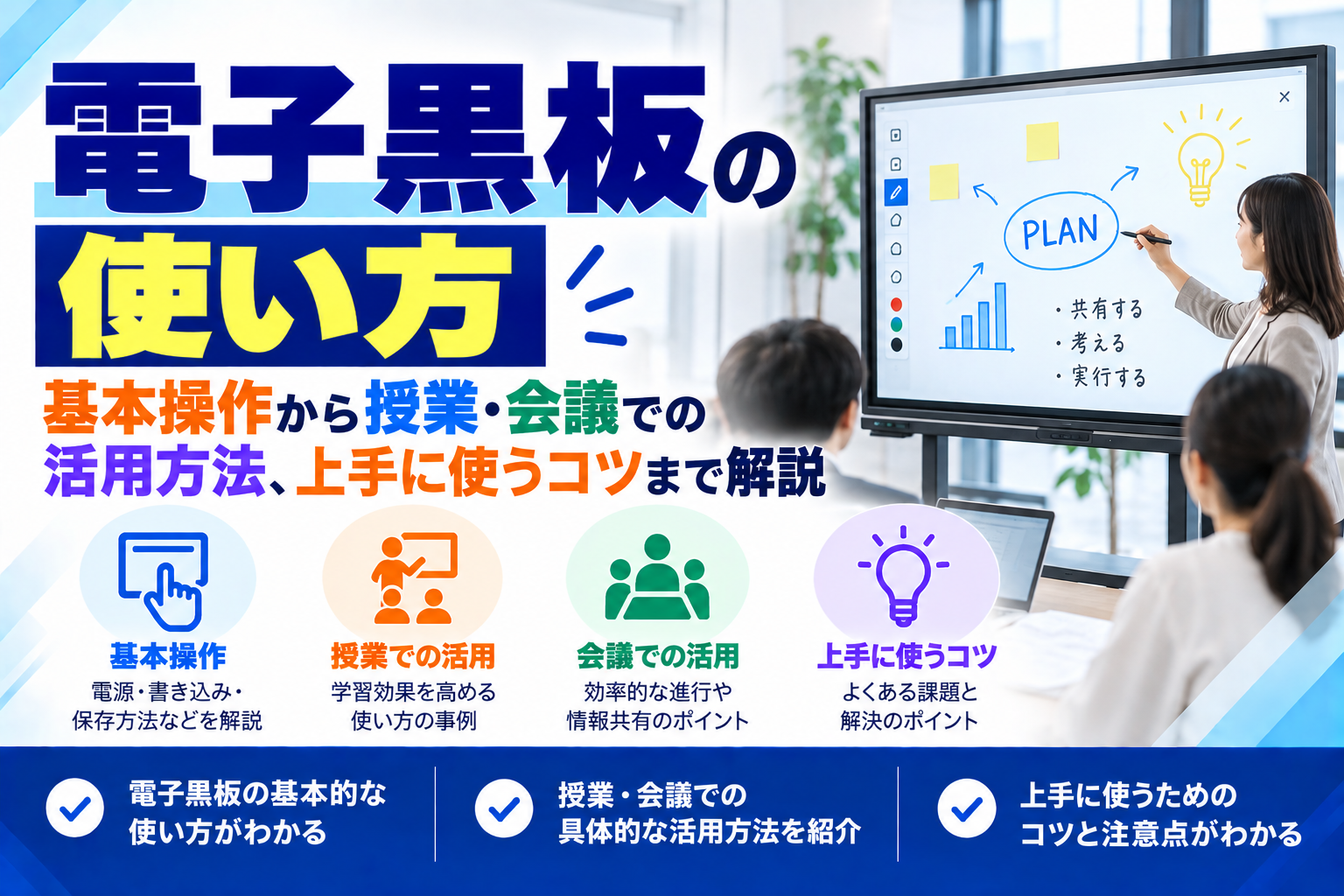
学校の教室や会社の会議室に電子黒板が導入されたものの、「画面を映すだけで終わっている」「書き込みや保存のやり方がよくわからない」という声は少なくありません。せっかくの機能を十分に使いこなせていないケースは意外と多いものです。
電子黒板は、パソコンの画面を大きく映し、その上に直接書き込み、内容を保存・共有できる便利な機器です。基本の操作と活用のコツを押さえるだけで、授業や会議の進め方が大きく変わります。
この記事では、電子黒板でできることの基本から、操作の流れ、授業と会議での使い方、上手に使うコツ、よくあるトラブルの対処法、使いやすい電子黒板を選ぶポイントまでを順に解説します。
まずは、検討時によく出る3つの疑問への答えを表で確認してください。確認したいポイントをクリックすると、該当する見出しへ移動します。
目次
- 電子黒板とは?できることの基本
- 電子黒板の仕組みと主なタイプ
- 電子黒板でできる主な機能
- 電子黒板の基本的な使い方
- STEP1 電源を入れる
- STEP2 パソコンやタブレットをつなぐ
- STEP3 画面に書き込む
- STEP4 書いた内容を保存・共有する
- STEP5 終了する
- 授業での電子黒板の使い方
- 教材を拡大して説明する
- 動画や画像で理解を深める
- 児童生徒の発表や考えの共有に使う
- 実技や手元の作業を映して見せる
- 前回の授業を振り返る
- 会議・ビジネスでの電子黒板の使い方
- 資料を映しながら書き込んで議論する
- Web会議で離れた拠点とつなぐ
- アイデア出しやブレインストーミングに使う
- 会議の内容を保存して共有する
- 研修やプレゼンテーションに使う
- 電子黒板を上手に使うためのコツ
- 黒板やホワイトボードと使い分ける
- 授業や会議の前に接続と資料を確認する
- 見やすさを意識する
- 使う人向けの簡単な手順書を用意する
- 電子黒板のよくあるトラブルと対処法
- 画面が映らない
- タッチ操作ができない・位置がずれる
- 音が出ない
- ペンが反応しない・書き込めない
- 動作が遅い・固まる
- 使いやすい電子黒板を選ぶポイント
- 使う場所と人数に合ったサイズを選ぶ
- 接続方法と必要な機能を確認する
- 導入後のサポートを確認する
- まとめ
| 確認したいポイント | 結論 | 詳細 |
|---|---|---|
| 電子黒板でできることは? | 表示・書き込み・保存・共有の4つが基本 | パソコンなどの画面を大きく映し、指やペンで書き込めます。書いた内容は保存でき、離れた場所との画面共有にも使えます。 |
| 基本的な操作の流れは? | 電源→接続→書き込み→保存→終了 | 電源を入れて入力を切り替え、パソコンをつないで表示します。タッチ操作にはUSBなどの接続も必要で、最後に保存して終了します。 |
| 上手に使うコツは? | 黒板との使い分けと事前の準備が大切 | 残しておきたい内容は黒板、切り替えて見せる内容は電子黒板と分けると効果的です。資料や接続は授業・会議の前に確認します。 |
この記事でわかること
- 電子黒板の仕組みと、できることの基本
- 電源の入れ方から保存・終了までの基本的な操作の流れ
- 授業と会議それぞれでの具体的な使い方
- 電子黒板を上手に使うためのコツと、よくあるトラブルの対処法
- 使いやすい電子黒板を選ぶポイント
電子黒板とは?できることの基本
電子黒板とは、パソコンやタブレットの画面を大きく映し、指やペンで直接書き込みや操作ができる大型のディスプレイです。学校では「電子黒板」、企業では「インタラクティブホワイトボード」や「ミーティングボード」と呼ばれることもあります。
電子黒板の仕組みと主なタイプ
現在主流なのは、タッチ操作に対応した大型ディスプレイ一体型の電子黒板です。パソコンと接続して使うだけでなく、本体にホワイトボード機能やWeb会議の機能を内蔵している製品もあります。
このほか、プロジェクターで黒板やスクリーンに映像を投影し、専用のペンで操作するタイプや、既存のホワイトボードに専用の装置を取り付けて使うタイプもあります。タイプによって操作方法が少しずつ異なるため、まずは自分が使う機種の取扱説明書を確認しておきましょう。
電子黒板でできる主な機能
電子黒板でできることは、大きく分けて次の4つです。
- 表示:パソコンやタブレットの画面、写真、動画、資料などを大きく映す
- 書き込み:映した画面や白い画面に、指やペンで文字や図を書く
- 保存:書き込んだ内容を画像やPDFとして保存し、あとから見返す
- 共有:離れた場所の人と画面を共有したり、Web会議に使ったりする
文部科学省が公表している電子黒板の活用場面集でも、拡大、書き込み、保存、比較、画面の一部を隠すマスクなど、授業で役立つ機能ごとに活用例が紹介されています(参考:文部科学省「電子黒板活用場面集」)。これらの機能を組み合わせることで、説明のわかりやすさが大きく高まります。
▼関連記事:電子黒板の普及率は?学校の整備率91.0%の内訳と数字の正しい読み方を解説
電子黒板の基本的な使い方
ここでは、ディスプレイ一体型の電子黒板を例に、電源を入れてから終了するまでの基本的な操作の流れを紹介します。細かい操作は機種によって異なりますが、流れは多くの製品で共通しています。
STEP1 電源を入れる
本体の電源ボタンか、付属のリモコンで電源を入れます。多くの機種では、起動するとホーム画面やホワイトボードの画面が表示されます。
電源を入れても画面が表示されない場合は、本体の主電源スイッチが入っているか、コンセントが抜けていないかを確認しましょう。
STEP2 パソコンやタブレットをつなぐ
パソコンの画面を映す場合は、HDMIケーブルで電子黒板とパソコンをつなぎ、電子黒板の入力をHDMIに切り替えます。これで、パソコンの画面が電子黒板に表示されます。
電子黒板の画面を触ってパソコンを操作したい場合は、HDMIに加えてUSBケーブルもつなぐ必要があります。USBでつなぐことで、電子黒板がパソコンのタッチパネルとして動作し、画面をタッチしてスライドを送ったり、リンクを開いたりできるようになります。
最近の機種では、専用のアプリや送信機を使って、ケーブルを使わずにワイヤレスで画面を映せるものも増えています。
STEP3 画面に書き込む
付属のペンや指で画面に触れると、文字や図を書き込めます。画面の端などに表示されるメニューから、ペンの色や太さ、消しゴム、図形の描画などを選べます。
パソコンの画面を映している状態で書き込みたい場合は、「オーバーレイ」や「画面上に書き込む」といった機能を使います。資料や動画を映しながら、その上に線や丸を書き加えて、注目してほしい部分を示すことができます。
STEP4 書いた内容を保存・共有する
書き込んだ内容は、画像やPDFとして保存できます。保存先は、電子黒板の本体、USBメモリ、社内のネットワークやクラウドなど、機種によってさまざまです。
画面に表示したQRコードをスマートフォンで読み取り、書き込んだ内容をその場で持ち帰れる機種もあります。板書を写す時間が減るため、授業や会議の内容に集中しやすくなります。
STEP5 終了する
使い終わったら、必要な内容を保存したことを確認してから、ホワイトボードの内容を消去し、電源を切ります。
多くの人が使う電子黒板では、前の人の書き込みや保存データが残ったままにならないよう注意しましょう。特に会議で機密情報を扱った場合は、本体に保存したデータの削除も忘れずに行います。
授業での電子黒板の使い方
学校の授業では、電子黒板を使うことで説明のわかりやすさと、児童生徒の参加のしやすさを高めることができます。ここでは、授業での代表的な使い方を紹介します。
教材を拡大して説明する
教科書やプリント、地図や図表などを電子黒板に大きく映し、必要な部分を拡大しながら説明します。細かい図や文字も、教室の後ろの席まではっきり見せることができます。
映した教材に線を引いたり、丸で囲んだりしながら説明すれば、どこに注目すればよいかが一目でわかります。画面の一部を隠して、答えを少しずつ見せるといった使い方も効果的です。
動画や画像で理解を深める
理科の実験の様子や、社会科の資料映像など、言葉だけでは伝わりにくい内容を動画や画像で見せることができます。授業の始めに短い動画を見せると、児童生徒の興味を引きつけるきっかけにもなります。
動画は途中で止めて、ポイントを書き込みながら説明すると、理解がさらに深まります。
児童生徒の発表や考えの共有に使う
タブレットで作ったノートや発表資料を電子黒板に映せば、クラス全員で一人ひとりの考えを共有できます。複数の児童生徒の考えを並べて表示し、違いを比べながら話し合うこともできます。
発表する児童生徒が、電子黒板に書き込みながら説明することで、伝える力を育てることにもつながります。
実技や手元の作業を映して見せる
書道や家庭科の裁縫、理科の実験器具の扱い方など、手元の細かい動きを見せたい場面では、書画カメラやタブレットのカメラで手元を映し、電子黒板に表示します。
教室の前に集まらなくても、全員が自分の席から先生の手元を大きく見られるため、やり方をつかみやすくなります。
前回の授業を振り返る
前回の授業で書き込んだ内容を保存しておけば、次の授業の始めにそのまま映して振り返ることができます。板書を書き直す手間が省けるうえ、学習のつながりを示しやすくなります。
保存したデータは、別のクラスの授業や、欠席した児童生徒へのフォローにも活用できます。先生同士でデータを共有すれば、よい授業の進め方を学校全体で共有することにもつながります。
| 電子黒板の導入や入れ替えを検討中の方へ 株式会社ライドでは、使う場所や人数、目的をお聞きしたうえで、授業や会議に合った電子黒板(ミーティングボード)をご提案しています。 導入を検討されている方には、実際の操作を試せるデモもご案内しています。 電子黒板のお問い合わせはこちら |
会議・ビジネスでの電子黒板の使い方
企業の会議室でも、電子黒板は会議の効率を高め、議論を深めるための道具として活用されています。ここでは、ビジネスでの代表的な使い方を紹介します。
資料を映しながら書き込んで議論する
会議資料を電子黒板に映し、参加者の意見をその場で書き込みながら議論を進めます。資料と意見が同じ画面にまとまるため、話がずれにくく、決まったことを全員で確認しやすくなります。
紙の資料を配る必要がなくなるため、印刷の手間やコストの削減にもつながります。
Web会議で離れた拠点とつなぐ
カメラやマイク、スピーカーを内蔵した電子黒板なら、1台でWeb会議を始められます。離れた拠点や在宅勤務の社員と、同じ画面を見ながら話し合うことができます。
相手側にも画面を共有しながら書き込めば、口頭では伝わりにくい図やアイデアもスムーズに共有できます。会議室ごとにパソコンやカメラを準備する手間が減るのも、ビジネスで選ばれている理由です。
アイデア出しやブレインストーミングに使う
白いホワイトボード画面に、参加者が自由にアイデアを書き込んでいく使い方も効果的です。付せんのような機能を使えば、アイデアを動かしてグループ分けすることもできます。
画面を広げてページを増やせる機種なら、書くスペースが足りなくなる心配もありません。
会議の内容を保存して共有する
会議で書き込んだ内容は、そのまま保存して議事録の代わりに共有できます。書き写したり写真を撮ったりする手間がなくなり、会議後すぐに参加者へ内容を配れます。
保存したデータを次回の会議で呼び出せば、前回の議論の続きからスムーズに始められます。
研修やプレゼンテーションに使う
社内研修や来客へのプレゼンテーションでも、電子黒板は活躍します。スライドを映しながら重要な部分に書き込んだり、質問に応じて図を書き足したりできるため、一方的な説明になりにくく、聞き手の理解を深められます。
研修の内容を保存しておけば、欠席した社員への共有や、次回の研修資料づくりにも活用できます。
▼関連記事:電子黒板の比較で見るべき7つの軸|タイプ別・メーカー別の違いと選び方
電子黒板を上手に使うためのコツ
電子黒板は、使い方を少し工夫するだけで効果が大きく変わります。ここでは、授業でも会議でも役立つ4つのコツを紹介します。
黒板やホワイトボードと使い分ける
電子黒板の得意なことは、表示する内容を次々と切り替えることです。一方で、画面を切り替えると前の内容は見えなくなります。
授業の目標やまとめ、会議の議題など、ずっと見えていてほしい内容は黒板やホワイトボードに書き、資料や動画、書き込みながら説明したい内容は電子黒板に映すというように使い分けると効果的です。
授業や会議の前に接続と資料を確認する
本番になってから「画面が映らない」「資料が開かない」と慌てることがないよう、事前に接続と資料の表示を確認しておきましょう。使う資料をあらかじめ開いておく、ファイルをデスクトップにまとめておくといった準備も有効です。
特に、初めて使う教室や会議室では、ケーブルの種類や入力の切り替え方法を確認しておくと安心です。
見やすさを意識する
文字は、後ろの席からでも読める大きさで書くようにしましょう。色は多くても3色程度に絞ると、どこが重要かがわかりやすくなります。
窓からの光や照明が画面に反射すると、見えにくくなることがあります。カーテンや照明を調整したり、電子黒板の設置位置や向きを見直したりすることも検討しましょう。
使う人向けの簡単な手順書を用意する
電子黒板を複数の人で使う場合は、電源の入れ方、接続方法、保存方法をまとめた簡単な手順書を近くに置いておくと便利です。機器に詳しくない人でも、迷わずに使い始められます。
手順書には、文章だけでなく、ケーブルの差し込み口やリモコンのボタンの写真を載せておくと、初めての人でも迷いにくくなります。トラブル時の連絡先もあわせて書いておくと安心です。
よく使う機能を短い研修で共有しておくと、一部の人だけが使う状態を防ぎ、学校や会社全体での活用が進みます。
電子黒板のよくあるトラブルと対処法
電子黒板を使っていると、ちょっとした操作や設定の違いで、思うように動かないことがあります。よくあるトラブルと確認したいポイントをまとめました。
画面が映らない
パソコンの画面が映らない場合は、まず電子黒板の入力の切り替えを確認しましょう。HDMIでつないでいるのに、別の入力が選ばれていることがよくあります。
それでも映らない場合は、ケーブルがしっかり差し込まれているか、パソコン側の画面出力の設定(複製・拡張など)が正しいかを確認します。別のケーブルに交換してみるのも有効です。
タッチ操作ができない・位置がずれる
パソコンの画面を映しているのにタッチ操作ができない場合は、USBケーブルがつながっているかを確認しましょう。HDMIだけでは、映像は映ってもタッチ操作はできません。
タッチした位置と反応する位置がずれる場合は、パソコン側の画面の解像度や表示倍率が影響していることがあります。電子黒板のタッチ位置の補正(キャリブレーション)の機能を使うと改善することがあります。
音が出ない
動画の音が出ない場合は、電子黒板本体とパソコンの両方の音量とミュートの設定を確認します。パソコン側で、音声の出力先が電子黒板(HDMI)になっているかも確認しましょう。
ペンが反応しない・書き込めない
ペンで書き込めない場合は、ペンの電池や充電の残量を確認しましょう。電池が不要なペンでも、ペン先がすり減っていると反応しにくくなることがあります。
また、パソコンの画面を映している状態では、書き込みモードに切り替えないとペンが「クリック」として動作することがあります。メニューからペンのモードを選び直すと、書き込めるようになることがあります。
動作が遅い・固まる
動作が遅くなったり、画面が固まったりする場合は、一度電源を切り、しばらくしてから入れ直してみましょう。本体に保存したデータが多すぎると動作が重くなることもあるため、不要なデータは定期的に削除します。
何度も同じ症状が出る場合は、ソフトウェアの更新や故障の可能性もあるため、販売店やメーカーに相談しましょう。
| 電子黒板の使い方や入れ替えで困っている方へ 株式会社ライドでは、電子黒板の導入だけでなく、使いこなしていただくための操作説明や導入後のサポートにも力を入れています。 今お使いの電子黒板の入れ替えや、会議室の環境づくりもお気軽にご相談ください。 無料相談のお問い合わせはこちら |
使いやすい電子黒板を選ぶポイント
これから電子黒板を導入する場合や、入れ替えを検討している場合は、実際の使い方を想定して選ぶことが大切です。
使う場所と人数に合ったサイズを選ぶ
電子黒板のサイズは、使う部屋の広さと、画面から最も遠い席までの距離で考えます。教室や大きめの会議室では75型前後、少人数の会議室では55〜65型程度が選ばれることが多くあります。
画面が小さすぎると後ろの席から見えにくく、大きすぎると部屋に圧迫感が出ます。設置する壁の広さや、移動式のスタンドを使うかどうかもあわせて検討しましょう。
▼関連記事:電子黒板の価格相場はいくら?サイズ別の目安と本体以外にかかる費用も解説
接続方法と必要な機能を確認する
パソコンとの接続方法が、ケーブルだけか、ワイヤレスにも対応しているかを確認しましょう。複数の人が交代で画面を映す場合は、ワイヤレス接続に対応していると切り替えがスムーズです。
Web会議に使う場合は、カメラやマイク、スピーカーを内蔵しているか、よく使うWeb会議サービスに対応しているかも重要なポイントです。
導入後のサポートを確認する
電子黒板は、導入しても使い方がわからなければ活用が進みません。操作説明や研修を行ってもらえるか、故障時にどのくらいで対応してもらえるかを確認しておきましょう。
導入費用については、学校や企業向けに補助金を活用できる場合もあります。長く使う機器のため、耐用年数や買い替え時期もあわせて把握しておくと、計画的に運用できます。
▼関連記事:電子黒板の耐用年数は何年?法定耐用年数と製品寿命の違い、買い替え時期を解説
▼関連記事:電子黒板の補助金は使える?学校・企業別に対象制度と申請の注意点を解説
まとめ
電子黒板は、表示・書き込み・保存・共有の4つの機能を使いこなすことで、授業や会議をわかりやすく、効率的に進められる機器です。基本の操作は、電源を入れて入力を切り替え、パソコンをつないで表示し、書き込んだ内容を保存して終了するという流れです。
授業では教材の拡大や動画の活用、発表の共有、会議では資料への書き込みやWeb会議、議事録の共有など、場面に合わせた使い方ができます。黒板との使い分けや事前の準備、見やすさへの配慮を意識すれば、効果はさらに高まります。
トラブルの多くは、入力の切り替えやケーブルの接続を確認することで解決できます。これから導入する場合は、使う場所の広さや接続方法、導入後のサポートまで確認し、自分たちの使い方に合った電子黒板を選びましょう。
| 電子黒板・ミーティングボードの導入は株式会社ライドへ 株式会社ライドは、静岡県三島市を拠点に、電子黒板(ミーティングボード)や複合機、ビジネスフォン、法人向け光回線の導入を通じて、学校やオフィスの業務環境の改善をお手伝いしています。無料デモのご相談もお気軽にどうぞ。 お問い合わせはこちら |


