
電子黒板とディスプレイの違いと選び方|種類別の特徴・サイズと価格の目安を解説
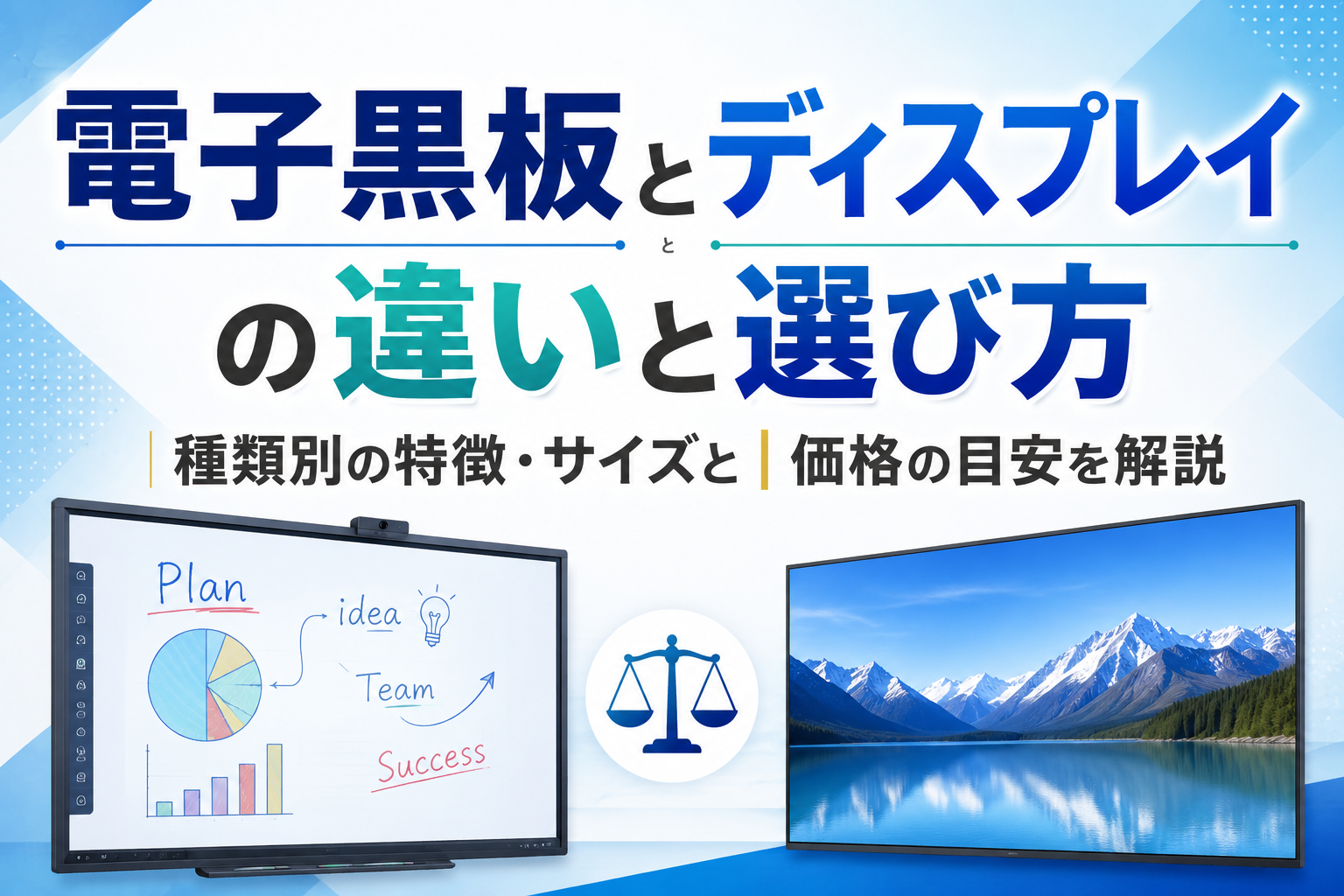
会議室に大きな画面を入れたい。そう考えて調べ始めると、電子黒板、タッチディスプレイ、大型提示装置といった言葉が並び、どれを選べばよいのか分からなくなります。
違いははっきりしています。画面に直接書き込めて、その内容を保存できるかどうかです。表示するだけの機器と、書いて残せる機器では、できることも価格も変わります。
そして電子黒板にも種類があります。ディスプレイと一体になったもの、プロジェクターで投影するもの、既存の設備に後から付けるもの。設置の条件と予算によって、選ぶべきものは変わります。
この記事では、ディスプレイとの違いから種類ごとの特徴、サイズの決め方、価格の相場と本体以外にかかる費用、そして機能面で確認すべき項目までを順に整理しました。
目次
- 電子黒板とディスプレイは何が違うのか
- 電子黒板は書き込んで保存できる
- 一般的なディスプレイは表示専用
- タッチディスプレイとの違い
- 大型提示装置という呼び方
- 導入すると会議の何が変わるか
- 電子黒板の種類は3つに分かれる
- ディスプレイ一体型
- プロジェクター型
- ユニット型
- どれを選ぶか
- ディスプレイ一体型のサイズの決め方
- 会議室の規模から選ぶ
- 見る距離から逆算する
- 解像度の考え方
- 設置方法を先に決める
- 価格の相場と費用の内訳
- サイズ別の価格帯
- 本体以外にかかる費用
- 価格差が生まれる要因
- 安価な製品を選ぶときの確認
- 購入・リース・レンタルという選択肢
- 機能面で確認しておく項目
- タッチの方式と同時に触れられる数
- 内蔵されているOSとソフトウェア
- Web会議との連携
- 端末との接続方法
- 導入後に使われないまま終わらせない
- 導入を進めるときの手順
- 使う場面を具体的にする
- 設置場所の条件を確認する
- 見積もりで確認する項目
- まとめ|書き込むかどうかで選ぶべき機器が変わる
| 確認したいポイント | 結論 | 詳細 |
|---|---|---|
| ディスプレイとの違いは? | 書き込みと保存ができるか | 一般的なディスプレイは表示のみ。電子黒板は画面に直接書き込み、内容を保存できる。 |
| どんな種類がある? | 一体型・プロジェクター・ユニット | 設置方法と初期費用が異なる。既存の設備を活かせるかどうかで選択肢が変わってくる。 |
| サイズはどう選ぶ? | 部屋の広さと人数から決める | 10名前後なら65インチ、15名以上なら75インチ以上が一つの目安になる。 |
| 価格の相場は? | 65〜75インチで50万円台から | 本体のほかスタンドや設置工事費がかかる。総額で比較しないと判断できない。 |
この記事でわかること
- 電子黒板と一般的なディスプレイ、タッチディスプレイの違い
- ディスプレイ一体型・プロジェクター型・ユニット型それぞれの特徴と向き不向き
- 会議室の広さと人数からサイズを決める考え方
- サイズ別の価格帯と、本体以外に発生する費用の内訳
- タッチの方式や内蔵ソフトなど、機能面で確認しておくべき項目
| 使い方から適した機器をご提案します 株式会社ライドでは、どんな場面で使いたいかをうかがったうえで、種類とサイズを絞ってご提案しています。電子黒板が必要なのか、表示できれば十分なのかという段階からご相談いただけます。 お問い合わせはこちら |
電子黒板とディスプレイは何が違うのか
まず言葉の整理から始めます。ここが曖昧なままだと、提案された機器が自社の目的に合うかを判断できません。
電子黒板は書き込んで保存できる
電子黒板の最も大きな特徴は、画面に直接書き込めることです。指や専用のペンで文字や図を書き、その内容を保存したり共有したりできます。
資料を映しながらその上に線を引く、会議で出た意見を書き加える、終わったら内容をデータで配る。ホワイトボードとモニターを1台にまとめたような使い方ができます。
書いた内容が消えないという点も違いです。ホワイトボードは書いたら写真を撮るしかありませんが、電子黒板であればそのまま保存できます。
一般的なディスプレイは表示専用
会議室に置かれている大型モニターは、パソコンの画面や資料を映すための機器です。表示することはできますが、書き込む機能はありません。
資料を見せるだけであれば、これで足ります。ホワイトボードと併用し、映すのはモニター、書くのはホワイトボードという使い分けをしている職場も多くあります。
価格は電子黒板より抑えられます。書き込む場面がないのであれば、無理に電子黒板を選ぶ必要はありません。
タッチディスプレイとの違い
紛らわしいのがタッチディスプレイです。画面に触れて操作できるため、電子黒板と同じように見えます。
ただしタッチディスプレイは、あくまで表示装置としての性格が強い機器です。書き込みや保存を行うには、別途ソフトウェアを用意する必要があります。
電子黒板は、この機能が最初から組み込まれています。買ってすぐに書いて保存できるかどうかが、実務上の違いになります。
見積書に「タッチパネル対応」とだけ書かれている場合は、書き込みのソフトが含まれているかを確認してください。
大型提示装置という呼び方
教育の分野では、大型提示装置という言葉が使われます。これは電子黒板と表示専用モニターの両方を含む、より広い呼び方です。
文部科学省が毎年公表している学校の情報化に関する調査でも、大型提示装置の整備状況が項目として扱われています。教育現場では標準的な設備として位置づけられており、これが製品の普及を後押ししてきました。
その流れで製品が増え、価格も下がってきたことで、企業の会議室でも導入しやすくなっています。
導入すると会議の何が変わるか
機能の説明だけでは、導入する価値が見えにくいと思います。実際の運用でどう変わるかを整理します。
まず、資料を配る手間が減ります。画面に映して全員で見れば、人数分を印刷する必要がなくなります。修正が入っても、その場で反映した内容を共有できます。
次に、議事録の作成が楽になります。ホワイトボードに書いた内容を写真に撮って清書する、という流れがなくなり、書いたものをそのままデータとして残せます。
遠隔の相手とつなぐ場面でも差が出ます。ホワイトボードは画面越しでは見えにくいものですが、電子黒板であれば書き込んだ内容がそのまま相手の画面にも表示されます。
逆に言えば、これらの場面がない職場では効果は限定的です。資料を映すだけなら、表示専用のモニターで十分だという判断も成り立ちます。
電子黒板の種類は3つに分かれる
電子黒板と一口に言っても、形はいくつかあります。それぞれ設置の条件と費用が違います。
ディスプレイ一体型
液晶ディスプレイに電子黒板の機能を組み込んだタイプです。現在の主流であり、単に電子黒板と言えばこれを指すことが多くなっています。
利点は、起動が速く、明るい部屋でもはっきり見える点です。照明を落とす必要がないため、会議中に手元の資料も読めます。特別な準備が要らず、電源を入れればすぐ使えます。
スタンドに載せれば移動もできます。複数の会議室で使い回したい場合に向いた構成です。
一方で、本体が大きく重くなります。設置スペースが必要で、価格も3つの中で最も高くなります。
プロジェクター型
電子黒板の機能を備えたプロジェクターで、壁や既存の黒板、スクリーンに投影して使います。
最大の利点は省スペースです。壁掛けや天吊りにすれば足元がすっきりし、部屋を狭めません。大きな画面を比較的安く実現できる点も特徴です。
課題は明るさです。窓からの光が入る部屋では見えにくくなり、画質も液晶に比べると劣ります。天吊りにする場合は設置工事が必要になります。
教室のように前方のスペースが限られている場所や、既存の黒板を活かしたい場合に選ばれる方式です。
ユニット型
既存のディスプレイやホワイトボード、黒板に後から取り付けて、電子黒板の機能を追加する装置です。センサーが画面上の動きを読み取ります。
手持ちの機器をそのまま使えるため、初期費用を最も抑えられます。新しい機器を買わずに済むという点は大きな利点です。
電子黒板を本格的に導入する前に、使い勝手を試してみたいという場合にも向いています。実際に使ってみて必要性を判断する、という進め方ができます。
ただし、一体型に比べると操作の精度や機能は限られます。あくまで簡易的な位置づけと考えてください。
どれを選ぶか
判断の軸は、設置場所の条件と予算です。会議室に十分なスペースがあり、日常的に使う予定があるなら一体型が適しています。
前方にスペースがない、大画面を安く実現したいという条件ならプロジェクター型。まず試したい、既存の設備を活かしたいという場合はユニット型という整理になります。
| 設置場所の条件を確認したうえでご案内します 壁掛けができるか、スタンドを置く余地があるか、電源とネットワークは届くか。この3点で選べる構成は変わります。ライドでは現場を確認したうえで、無理のない形をお伝えしています。 お問い合わせはこちら |
ディスプレイ一体型のサイズの決め方
一体型を選ぶ場合、次に決めるのがサイズです。ここを間違えると、後ろの席から文字が読めないという事態になります。
会議室の規模から選ぶ
一つの目安として、10名程度までの小中規模の会議室であれば65インチ前後が使いやすいサイズです。研究室や小規模な教室にも適しています。
15名以上が集まる大きめの会議室や、学校の標準的な教室であれば75インチから86インチが候補になります。参加人数が多いほど、後方の席との距離が伸びるためです。
75インチは、価格と見やすさのバランスが取れたサイズとされています。65インチでは少し物足りない、86インチでは大きすぎるという場合の選択肢になります。
見る距離から逆算する
人数だけでなく、最も遠い席から画面までの距離も確認してください。細かい文字や数字を扱う資料を映すなら、この距離が判断材料になります。
実際に部屋で試せるのが理想ですが、難しい場合は既存のモニターやプロジェクターで同じ資料を映し、後方の席から見えるかを確かめる方法があります。
画面が大きすぎると圧迫感が出ます。前列の席が近すぎて見づらくなることもあるため、大きければよいというわけではありません。
解像度の考え方
現在の製品は4K表示に対応したものが主流になりつつあります。文字や図面の細部まではっきり映るため、細かい資料を扱う場面では効果があります。
ただし、映す元のパソコンや資料が対応していなければ、その解像度は活かせません。実際にどんな資料を映すのかを考えたうえで判断してください。
設置方法を先に決める
設置には、壁に掛ける方法とスタンドに載せる方法があります。この選択がサイズの上限を決めることもあります。
壁掛けは省スペースですが、壁の強度が必要です。大型のものは相応の重量があるため、下地の状況によっては補強工事が加わります。
スタンドは移動できる反面、床の面積を取ります。会議室が狭い場合、スタンドを置いたことで通路が塞がるということもあります。
どちらにするかで見積もりの金額も変わるため、機種を決める前に設置方法を固めておいてください。
価格の相場と費用の内訳
金額の目安を押さえておくと、提示された見積もりが妥当かを判断しやすくなります。
サイズ別の価格帯
55インチから65インチの小中規模向けであれば、30万円から70万円前後が一つの目安です。75インチ前後の会議室や教室向けでは、50万円から100万円前後という水準になります。
86インチ以上の大型になると、100万円を超えることもあります。サイズが上がるほど、価格の上がり方も大きくなります。
一方で、機能を絞ったエントリー向けの製品では、10万円台から30万円台で販売されているものもあります。価格差の理由は次の項目で扱います。
本体以外にかかる費用
見落とされやすいのがここです。本体価格だけを比べても、実際にいくらかかるかは分かりません。
加わるのは、スタンドまたは壁掛け金具、搬入費、設置工事費、初期設定の作業費、そして保守料金です。大型の機器は搬入だけでも人手がかかります。
エレベーターに載らない、階段で運ぶ必要があるといった条件では、搬入費が加算されます。設置場所の階数と経路は、見積もりを依頼する段階で伝えておいてください。
Web会議で使うのであれば、カメラやマイクといった周辺機器も必要になることがあります。内蔵されている機種かどうかで、この費用は変わります。
価格差が生まれる要因
同じサイズでも金額に差が出るのは、いくつかの理由があります。
表示の品質、タッチの精度、内蔵されているソフトウェアの機能、そして内蔵OSの種類です。パソコンに近い使い方ができる構成の機種は、価格が上がります。
保証やサポートの範囲も差になります。安価な製品では、保証期間が短い、設置に対応していない、故障時の対応が限られるといった条件が付くことがあります。
安価な製品を選ぶときの確認
価格だけを見て海外から直接調達するという選択肢もありますが、その場合は確認すべき点があります。
国内で電気製品を販売する際には、電気用品安全法に基づく手続きと表示が求められるものがあります。経済産業省の説明では、定められた表示が付されていないものは販売や販売目的の陳列ができないとされています。
業務で使う設備である以上、安全性と法令への適合は前提条件です。極端に安い製品を見つけた場合は、この点も含めて確認してください。
購入・リース・レンタルという選択肢
支払い方についても、いくつかの方法があります。金額が大きいため、ここも判断材料になります。
購入は初期費用がかかる代わりに、長く使えば総額を抑えられます。リースであれば月額の定額払いになり、まとまった資金を用意せずに導入できます。
短期間だけ使いたい場合や、実際の使い勝手を試したい場合はレンタルという方法もあります。研修や展示会など、期間が決まっている用途に向いています。
どれが適しているかは、使用予定年数と資金の状況で決まります。5年使う前提であれば、それぞれの総額を並べて比較してください。
| 本体以外の費用まで含めてご提示します スタンドや金具、搬入と設置、初期設定。本体価格だけを比べても実際の負担は分かりません。ライドでは一式でいくらになるかを明示した見積もりをお出ししています。 お問い合わせはこちら |
機能面で確認しておく項目
サイズと価格が絞れたら、次は機能です。実際の使い勝手を左右する項目を挙げます。
タッチの方式と同時に触れられる数
画面をどう認識するかには複数の方式があり、書き心地や精度に差が出ます。細かい文字を書くのであれば、精度の高い方式を選ぶ価値があります。
同時に何点まで認識できるかも確認します。複数人が同時に書き込む使い方をするなら、この数値が足りていなければ実現できません。
実際に触ってみるのが最も確実です。書き心地は数値では分からない部分があります。
内蔵されているOSとソフトウェア
本体にOSが内蔵されていれば、パソコンをつながなくても単体で使えます。会議のたびにパソコンを準備する手間がなくなります。
OSの種類によって、使えるソフトウェアと価格が変わります。パソコンに近い環境を求めるなら価格は上がり、書き込みと画面共有に絞るなら抑えられます。
書き込んだ内容をどう保存し、どう共有するのかも確認してください。クラウドに保存できるのか、社内のファイルサーバーに送れるのかで運用が変わります。
Web会議との連携
遠隔の相手と会議をする場面で使うなら、この点が重要になります。普段使っているWeb会議の仕組みに対応しているかを確認してください。
カメラとマイクが本体に内蔵されている機種であれば、周辺機器を別に用意する必要がありません。会議室のレイアウトもすっきりします。
書き込んだ内容が相手側にも見えるかどうかも、実際の使い方に直結する部分です。
端末との接続方法
パソコンやタブレットの画面を映す方法にも違いがあります。ケーブルでつなぐ方式と、無線で飛ばす方式があります。
無線で接続できれば、参加者が自席から画面を共有できます。ケーブルを回す手間がなくなり、会議の流れが止まりません。
ただし無線の場合、社内のネットワーク環境に左右されます。安定して使えるかどうかは、導入前に確認しておいたほうが確実です。
導入後に使われないまま終わらせない
せっかく設置したのに、結局は資料を映すだけで書き込み機能を誰も使っていない。これは実際によくある状態です。
原因の多くは、操作方法が共有されていないことにあります。設置時の説明を1人しか受けておらず、その人が不在だと誰も触れないという状況が生まれます。
設置の説明には複数人が同席してください。そのうえで、よく使う操作をまとめた簡単な手順書を作り、会議室に置いておくと定着しやすくなります。
最初のうちは、使う場面を決めてしまうのも有効です。毎週の定例会議では必ず使うといったルールがあれば、自然と操作に慣れていきます。
導入を進めるときの手順
最後に、検討を進める流れを整理します。
使う場面を具体的にする
出発点はここです。何のために導入するのかが曖昧なままだと、機種も決まりません。
社内会議で資料を映しながら意見を書き込みたいのか、遠隔の拠点とつないで打ち合わせをしたいのか、来客への提案の場で使いたいのか。用途によって必要な機能は変わります。
使う頻度も考えてください。週に何度も使うのであれば一体型の価値がありますが、月に数回であればプロジェクター型やユニット型で足りることもあります。
設置場所の条件を確認する
設置予定の場所を実際に測ります。壁掛けにするなら壁の下地、スタンドにするなら床の面積と通路の確保が必要です。
併せて、電源とネットワークの位置を確認します。コンセントが近くになければ電源工事が、有線でネットワークにつなぐなら配線工事が加わります。
搬入経路も見ておきます。大型の機器は箱のまま運ぶため、扉の幅やエレベーターの寸法が問題になることがあります。
見積もりで確認する項目
見積書を受け取ったら、次の点が記載されているかを確認してください。
機種名とサイズ、本体価格、スタンドまたは金具の費用、搬入費、設置工事費、初期設定費、そして保証とサポートの範囲。この7点が揃えば、他社の提案と比較できます。
一式でまとめられている場合は内訳の提示を求めます。特に搬入と設置は条件で金額が動くため、何が含まれているかを明確にしておいてください。
まとめ|書き込むかどうかで選ぶべき機器が変わる
電子黒板と一般的なディスプレイの違いは、画面に書き込んで保存できるかどうかです。映すだけで足りるならディスプレイで十分ですし、その分だけ費用も抑えられます。
電子黒板には、ディスプレイ一体型、プロジェクター型、ユニット型の3種類があります。設置スペースに余裕があり日常的に使うなら一体型、前方のスペースが限られるならプロジェクター型、まず試したいならユニット型という整理になります。
サイズは部屋の広さと人数から決めます。10名程度なら65インチ前後、15名以上なら75インチ以上が目安です。価格は75インチ前後で50万円から100万円前後という水準になります。
そして、本体価格だけで比較しないでください。スタンドや金具、搬入、設置工事、初期設定を含めた総額が実際の負担です。設置場所の条件を先に確認したうえで見積もりを取れば、後から費用が膨らむことを避けられます。
| 電子黒板の導入から設置・サポートまで対応します 機種の選定、搬入と設置、初期設定、その後のサポート。株式会社ライドが一つの窓口で対応するため、機器と工事で連絡先が分かれることがありません。 お問い合わせはこちら |


