
複合機もウイルスに感染する?感染経路・症状・被害事例・今すぐできる予防策と感染時の対処法を解説
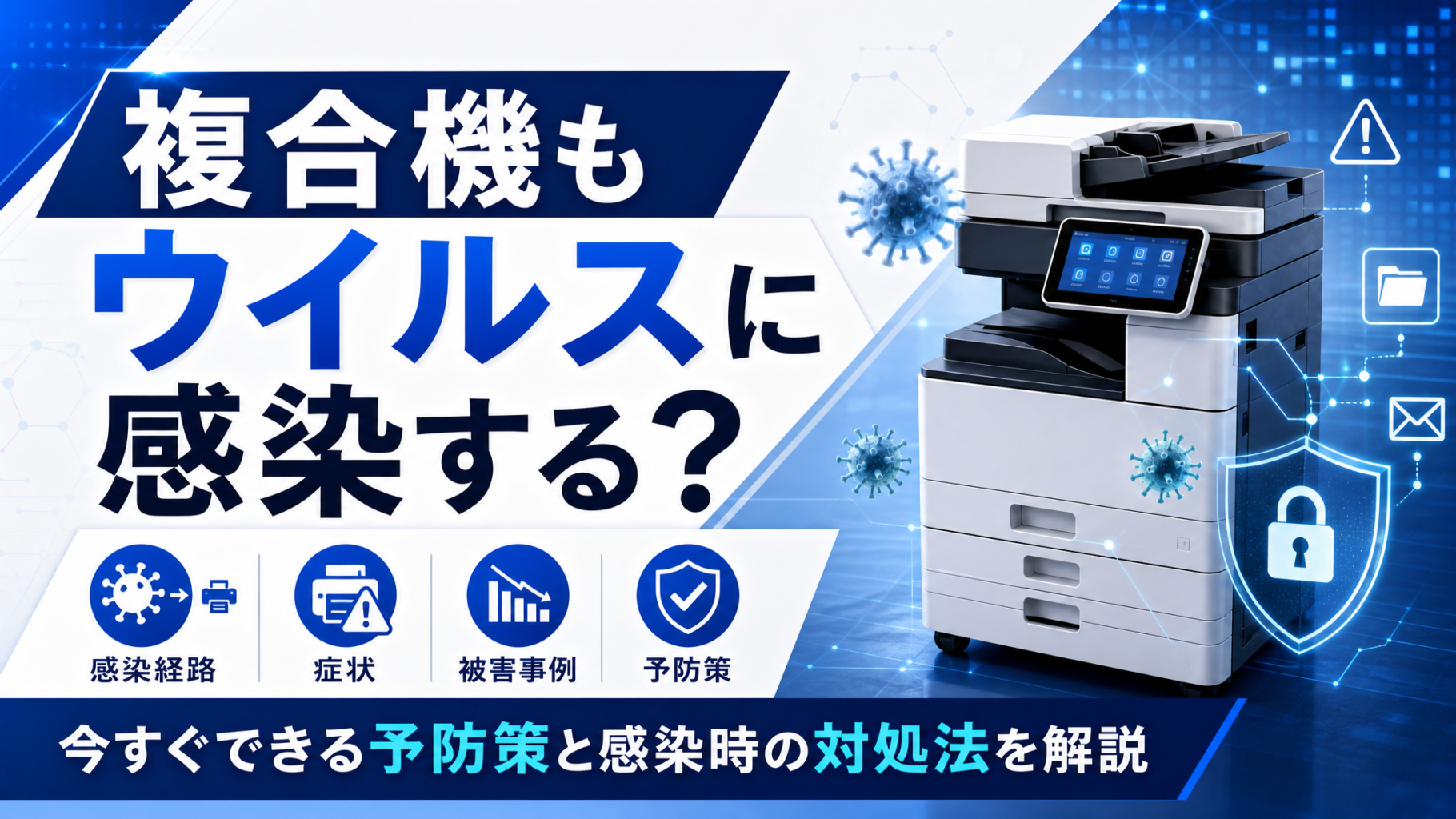
「複合機もウイルスに感染するの?」「PCのウイルス対策はしているけど、複合機は大丈夫?」——PCやサーバーのセキュリティ対策を万全にしていても、複合機が盲点になっている企業は少なくありません。現代の業務用複合機はネットワークに接続されたIT機器であり、マルウェアやランサムウェアの感染リスクがあります。感染すると、複合機を踏み台にして社内ネットワーク全体にウイルスが拡散したり、内部の機密データが外部に送信されたりする深刻な被害に発展する恐れがあります。本記事では、複合機のウイルス感染の仕組み・感染経路・症状・被害事例から、予防策と感染時の対処法までを徹底的に解説します。
目次
- 複合機はウイルスに感染するのか?
- 複合機がウイルスに感染する5つの経路
- 1. ネットワーク経由の不正アクセス
- 2. 感染したPCからのウイルス拡散
- 3. USBメモリ経由の感染
- 4. ファームウェアの脆弱性を突く攻撃
- 5. メール受信(FAX受信)経由の感染
- 複合機がウイルスに感染したときに現れる症状
- 異常な動作・パフォーマンスの低下
- 勝手にFAXやメールが送信される
- 身に覚えのない設定変更
- ネットワーク全体に異常が発生する
- 複合機のウイルス感染に関連する被害事例
- 事例1:複合機を踏み台にしたランサムウェア攻撃
- 事例2:複合機内のHDDから顧客情報が流出
- 事例3:FAXの脆弱性を悪用した侵入
- 複合機のウイルス感染を防ぐ7つの予防策
- 1. ファームウェアを最新に保つ
- 2. ファイアウォール・IPアドレスフィルタリングを設定する
- 3. 管理者パスワードを変更する
- 4. USBポートの使用を制限する
- 5. 通信の暗号化を有効にする
- 6. ネットワークセグメンテーションを実施する
- 7. 定期的なセキュリティ監査を行う
- 複合機がウイルスに感染した場合の対処法
- 複合機のウイルス対策がPCと異なる3つのポイント
- セキュリティソフトをインストールできない
- 感染の検知が難しい
- メーカーのアップデートに依存する
- まとめ|複合機のウイルス対策は「予防」が最大の防御
複合機はウイルスに感染するのか?
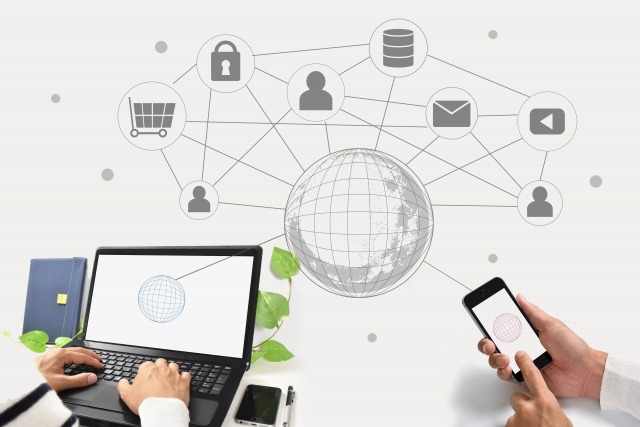
結論から言えば、ネットワークに接続された複合機はウイルス(マルウェア)に感染する可能性があります。業務用複合機はLinuxベースの組み込みOSで動作しており、内部にCPU・メモリ・HDD/SSDを搭載しているため、実質的には「特定用途に特化したコンピュータ」です。PCほど攻撃対象になる頻度は高くないものの、セキュリティ対策が不十分な状態ではウイルスに感染するリスクが存在します。
特に注意が必要なのは、複合機自体がウイルスに直接感染するケースだけでなく、「ウイルスに感染したPCから複合機にウイルスが送り込まれるケース」や「複合機を踏み台にして他の機器にウイルスが拡散するケース」です。複合機はセキュリティソフトのインストールが難しいため、一度感染すると検知・駆除が困難になる点も大きなリスクです。
複合機がウイルスに感染する5つの経路
| No. | 感染経路 | 仕組み | 危険度 |
| 1 | ネットワーク経由の不正アクセス | インターネットに公開された複合機に外部から直接マルウェアを送り込む | ★★★最も深刻 |
| 2 | 感染したPCからのウイルス拡散 | 社内のPCがウイルスに感染し同じネットワーク上の複合機に波及 | ★★★最も多い |
| 3 | USBメモリ経由の感染 | ウイルスが含まれたUSBメモリを複合機に接続して感染 | ★★中程度 |
| 4 | ファームウェアの脆弱性を突く攻撃 | 複合機の古いファームウェアに存在する脆弱性を悪用 | ★★中程度 |
| 5 | メール受信(FAX受信)経由の感染 | 悪意のある添付ファイル付きのFAXやメール受信から感染 | ★低め |
1. ネットワーク経由の不正アクセス
複合機にグローバルIPアドレスが割り当てられていたり、ファイアウォールの設定が不適切だったりすると、インターネットから直接アクセスされるリスクがあります。攻撃者は脆弱性を突いてマルウェアを送り込み、複合機を制御下に置きます。複合機がインターネットに直接公開されている状態は、玄関の鍵を開けっ放しにしているのと同じです。
2. 感染したPCからのウイルス拡散
最も多いケースが、社内のPCがウイルスに感染し、同じネットワーク上にある複合機にウイルスが拡散するパターンです。ネットワークワーム型のマルウェアは、接続されているすべての機器に自動的に感染を広げようとするため、PCのセキュリティ対策が万全でも、複合機側の対策が不十分であれば感染してしまいます。
3. USBメモリ経由の感染
複合機にはUSBポートが搭載されている機種が多く、USB経由での直接印刷やスキャンデータの保存が可能です。しかし、ウイルスが含まれたUSBメモリを複合機に挿入すると、マルウェアが複合機に侵入するリスクがあります。外部から持ち込まれたUSBメモリや、出所不明のUSBメモリの使用は特に危険です。
4. ファームウェアの脆弱性を突く攻撃
複合機のファームウェア(内蔵ソフトウェア)に脆弱性がある場合、それを悪用して遠隔からマルウェアを送り込むことが可能です。メーカーはセキュリティパッチを定期的に提供していますが、アップデートを怠っている企業は攻撃対象になりやすくなります。
5. メール受信(FAX受信)経由の感染
複合機がインターネットFAX機能を利用している場合、悪意のある添付ファイル付きのFAXを受信することで感染するリスクがあります。ただし、この経路での感染は他の経路と比べると可能性は低く、比較的新しいモデルの複合機であれば電話回線からネットワークに侵入されない設計がされています。
複合機がウイルスに感染したときに現れる症状
異常な動作・パフォーマンスの低下
複合機の動作が突然遅くなったり、操作パネルのレスポンスが悪くなったりする場合は、バックグラウンドでマルウェアが動作している可能性があります。印刷速度の低下やジョブの処理遅延が頻発するようになったら要注意です。
勝手にFAXやメールが送信される
複合機が操作していないのに勝手にFAXを送信したり、スキャンデータが不明なアドレスにメール送信されたりする現象は、マルウェアが複合機を制御して情報を外部に送信している可能性があります。
身に覚えのない設定変更
管理者設定が勝手に変更されている、ネットワーク設定が書き換えられている、アドレス帳に見知らぬ宛先が追加されているといった現象は、不正アクセスによる改ざんの兆候です。
ネットワーク全体に異常が発生する
複合機がウイルスに感染して踏み台にされると、社内ネットワーク全体に異常が出ることがあります。PCからインターネットへの接続が遅くなる、社内サーバーへのアクセスに問題が出るなど、ネットワーク障害の原因が複合機だったというケースも報告されています。
複合機のウイルス感染に関連する被害事例
事例1:複合機を踏み台にしたランサムウェア攻撃
ある中小企業では、セキュリティ対策が施されていない複合機が外部から不正アクセスされ、複合機を経由して社内ネットワーク全体にランサムウェアが拡散しました。業務データが暗号化されて使用不能となり、復旧まで数週間を要する甚大な被害が発生しました。複合機がネットワークのセキュリティホールとなった典型的な事例です。
事例2:複合機内のHDDから顧客情報が流出
リース返却後の中古複合機を調査したところ、HDD内にコピーやスキャンした顧客の個人情報、契約書、請求書などのデータが消去されずに残っていたケースが報告されています。直接的なウイルス感染ではありませんが、適切なデータ消去を怠ったことで発生するセキュリティリスクの一例です。
事例3:FAXの脆弱性を悪用した侵入
海外では、複合機のFAX受信機能の脆弱性を悪用して、悪意のあるFAXデータを送信するだけで複合機に不正なコードを実行させ、そこから社内ネットワークに侵入するという攻撃手法が2018年にセキュリティ研究者によって実証されました。この脆弱性はメーカーのファームウェアアップデートで対処されていますが、古いファームウェアのまま運用している複合機は依然としてリスクがあります。
複合機のウイルス感染を防ぐ7つの予防策
1. ファームウェアを最新に保つ
複合機のファームウェアアップデートには、セキュリティの脆弱性を修正するパッチが含まれています。メーカーや販売店に定期的に確認し、最新バージョンに更新しておくことが最も基本的な予防策です。
2. ファイアウォール・IPアドレスフィルタリングを設定する
複合機に搭載されているファイアウォール機能を有効にし、アクセスを社内ネットワークに限定するIPアドレスフィルタリングを設定しましょう。外部からの不正アクセスを遮断する最も効果的な対策です。
3. 管理者パスワードを変更する
初期設定の管理者パスワードをそのまま使い続けている企業は少なくありません。初期パスワードはメーカー共通の場合が多いため、すぐに強固なパスワードに変更しましょう。
4. USBポートの使用を制限する
USBメモリ経由のウイルス感染を防ぐため、複合機のUSBポートの使用を制限する設定を行いましょう。業務上必要な場合は、事前にウイルスチェック済みのUSBメモリのみ使用するルールを設けます。
5. 通信の暗号化を有効にする
SSL/TLSやIPsecなどの暗号化プロトコルを有効にすることで、ネットワーク上の通信データの盗聴や改ざんを防止できます。複合機が対応している暗号化機能はすべて有効にしておきましょう。
6. ネットワークセグメンテーションを実施する
複合機を社内ネットワークの別セグメント(VLAN)に配置することで、万が一複合機がウイルスに感染しても、PCやサーバーへの拡散を防ぐことができます。ネットワーク管理者がいる企業では、ぜひ検討してほしい対策です。
7. 定期的なセキュリティ監査を行う
複合機の設定が適切に維持されているか、ファームウェアが最新か、不要なポートが開いていないかなどを、定期的に確認する習慣をつけましょう。半年に1回程度の頻度で、販売店やIT部門と一緒にチェックすることをおすすめします。
複合機がウイルスに感染した場合の対処法
STEP1:複合機をネットワークから即座に切断する(LANケーブルを抜く・Wi-Fiを切る)
STEP2:販売店・メーカーのサポート窓口にすぐに連絡する
STEP3:社内の他の機器(PC・サーバー)への感染拡大がないか確認する
STEP4:複合機のファームウェアを最新版に更新する(メーカー・販売店が対応)
STEP5:必要に応じて複合機の初期化・HDD/SSDのデータ消去を実施する
STEP6:セキュリティ設定(パスワード・ファイアウォール・アクセス制限)をすべて見直す
STEP7:再発防止策を講じた上でネットワークに再接続する
最も重要なのは、感染が疑われた時点で即座にネットワークから切断することです。接続したままにすると、社内の他の機器への拡散や、外部へのデータ送信が続いてしまいます。自社で対応が難しい場合は、すぐに販売店やメーカーのサポートに連絡しましょう。
複合機のウイルス対策がPCと異なる3つのポイント
セキュリティソフトをインストールできない
PCには市販のセキュリティソフトをインストールできますが、複合機は専用のOS(組み込みLinuxなど)で動作しているため、一般的なセキュリティソフトを導入することができません。そのため、ファームウェアの更新やネットワーク設定の適切な管理で予防する必要があります。
感染の検知が難しい
PCはセキュリティソフトがウイルスをリアルタイムで検知・通知してくれますが、複合機にはそのような仕組みがないため、感染に気づくまでに時間がかかることがあります。動作の異常や不審な通信が発生していないか、定期的にログを確認する習慣が重要です。
メーカーのアップデートに依存する
複合機のセキュリティ対策は、メーカーが提供するファームウェアアップデートに大きく依存します。セキュリティパッチの提供スピードや頻度はメーカーによって異なるため、セキュリティ対策が充実したメーカーを選ぶことも、間接的なウイルス対策になります。
まとめ|複合機のウイルス対策は「予防」が最大の防御
複合機はPCと同様にネットワークに接続されたIT機器であり、ウイルス感染のリスクがあります。感染すると、社内ネットワーク全体への拡散、機密データの流出、業務停止など深刻な被害に発展する可能性があるため、「PCは対策しているけど複合機は何もしていない」という状態は非常に危険です。
ファームウェアの更新、ファイアウォールの設定、管理者パスワードの変更、USBポートの制限、通信の暗号化など、基本的な予防策を今すぐ実施しましょう。複合機のセキュリティ対策は、感染してから対処するよりも、感染を未然に防ぐ「予防」が最大の防御です。
株式会社ライドでは、複合機のセキュリティ設定のサポートや、セキュリティ機能が充実した機種のご提案を行っております。複合機のウイルス対策にお悩みの方は、お気軽にお問い合わせください。


