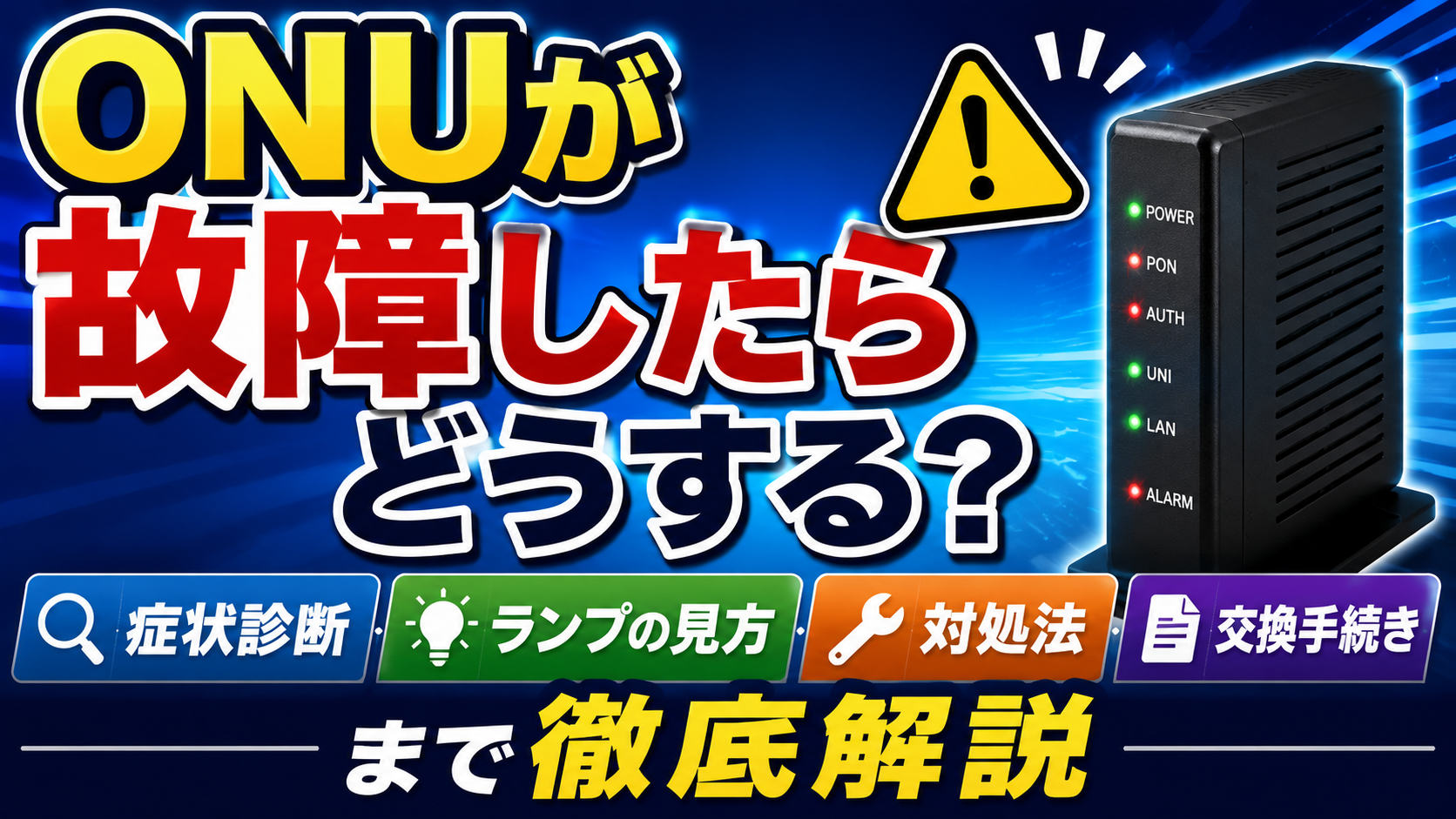
ONUが故障したらどうする?症状診断・ランプの見方・対処法・交換手続きまで徹底解説
インターネットが突然つながらなくなった場合、原因のひとつとして考えられるのがONUの故障です。ONUは光回線を利用するために不可欠な機器であり、ONUが故障するとインターネット通信が完全にストップしてしまいます。
しかし、「ONUが故障しているのかどうか判断できない」「故障した場合にどう対処すればいいのか分からない」という方も多いのではないでしょうか。
本記事では、ONUの故障が疑われる症状やランプ状態による診断方法、故障時の具体的な対処法、交換手続きの流れ、さらにはONUの故障を予防するためのポイントまで、網羅的に解説します。ONUの故障でお困りの方はもちろん、万が一に備えて知識を身につけておきたい方もぜひ参考にしてください。
目次
ONUとは?故障する前に知っておきたい基礎知識
ONUとは「光回線終端装置(Optical Network Unit)」の略称で、光ファイバーケーブルから送られてくる光信号を、パソコンやスマートフォンが処理できるデジタル信号に変換する装置です。逆に、デバイスから送信されるデジタル信号を光信号に変換する役割も担っています。
光回線を利用してインターネットに接続するためには、このONUが必ず必要です。ONUは基本的に光回線事業者からレンタルで提供される機器であり、自分で購入する必要はありません。似た機器としてモデムやホームゲートウェイ、ルーターがありますが、ONUは光信号の変換に特化した装置である点が特徴です。
ホームゲートウェイはONUの機能に加えてルーター機能やひかり電話機能が一体化されたタイプで、最近はこのONU一体型のホームゲートウェイが主流になりつつあります。ONUが正常に動作しなければインターネット通信は一切できなくなるため、ONUの故障は非常に深刻な問題といえます。
ONUの寿命は一般的に約10年程度といわれていますが、設置環境や使用状況によってはそれよりも早く故障が発生することもあります。ONUの故障リスクを正しく理解しておくことが大切です。
ONUの故障が疑われる主な症状
ONUが故障しているかもしれないと感じたら、まずは以下の症状に当てはまるかどうかを確認しましょう。ONUの故障が疑われる代表的な症状には、インターネットに全くつながらなくなる、通信が頻繁に途切れる、通信速度が極端に低下する、ONUのランプが消灯している、ランプが赤色やオレンジ色に点灯しているなどがあります。
ただし、これらの症状はONUの故障以外の原因で発生することもあるため、ONUの故障と断定する前にルーターやLANケーブル、デバイス側の問題がないかも併せて確認することが重要です。特定の端末だけがつながらない場合は、その端末の設定やWi-Fi接続に問題がある可能性が高く、ONUの故障ではないケースが多いです。
ONUの故障かどうかを判断するには、すべての端末で同じ症状が出ているかを確認し、ONU自体に問題があるのか、それとも特定のデバイスやルーターに問題があるのかを切り分けることが重要なステップです。
ONUのランプ状態で故障を診断する方法
ONUの故障を診断する最も簡単な方法は、本体のランプ状態を確認することです。ONUにはいくつかのランプが搭載されており、それぞれが異なる状態を示しています。
すべてのランプが緑色に点灯していれば正常ですが、消灯や赤色点灯、橙色点灯がある場合はONUの故障や何らかの異常が発生しているサインです。ここでは、主要なランプごとの状態と意味を解説します。
電源ランプ
電源ランプはONUへの電力供給状態を示します。緑色に点灯していれば正常ですが、消灯している場合は電源が入っていない状態です。ACアダプタがコンセントにしっかり挿さっているか、電源タップの接触不良がないかを確認しましょう。
赤色に点灯している場合はONUの内部故障を意味しており、この場合は回線事業者にONUの故障を報告して交換を依頼する必要があります。電源ランプが赤く点灯している状態は、ONUの故障で最も分かりやすいサインのひとつです。
電源ランプが赤く光っている場合は、再起動しても改善しないことがほとんどのため、速やかにONUの交換手続きに進みましょう。
認証ランプ
認証ランプは、光回線事業者側とONUの間で契約者情報の認証が正常に完了しているかを示すランプです。緑色に点灯していれば認証完了で問題ありません。消灯している場合は、ONUの故障もしくは認証設定に不備がある可能性があります。
まずはONUの再起動を試し、それでも認証ランプが消灯したままであれば、ONUの故障として回線事業者に問い合わせることをおすすめします。開通工事直後の場合は認証完了まで数分〜数時間かかることもあるため、しばらく待ってから再度確認しましょう。
光回線ランプ
光回線ランプは、NTT局舎からONUまでの光ファイバー回線が正常につながっているかどうかを示すランプです。緑色に点灯していれば光信号が正常に届いている状態です。
消灯や橙色点灯の場合は、光ファイバーケーブルの断線やONUの接続部の異常、あるいはNTT局舎側の設備障害が考えられます。光ファイバーケーブルが折れ曲がっていないか、コネクタがしっかり差し込まれているかを確認してください。
ONUの故障だけでなく、回線自体に問題がある可能性もあるため、通信障害情報も併せて確認することが大切です。光ファイバーケーブルのコネクタ先端に汚れが付着している場合も光信号の伝送に支障をきたし、ONUの故障と似た症状を引き起こすことがあります。
UNIランプ
UNIランプは、ONUとその先に接続されているルーターやパソコンなどの機器間の通信状態を示します。緑色に点灯または点滅していれば正常で、点滅はデータ通信中を表しています。
消灯している場合は、ONUとルーター間のLANケーブルの接続不良や断線が原因の可能性があります。LANケーブルを別のものに交換して試してみましょう。LANケーブルを交換してもUNIランプが消灯したままの場合は、ONUの故障が疑われます。
ルーターを介さずONUとパソコンを直接LANケーブルで接続して通信できるかテストすれば、ONUの故障なのかルーターの故障なのかをより正確に切り分けられます。
ONUの故障が疑われる場合の対処法
ONUの故障が疑われる場合は、慌てずに以下の手順で対処していきましょう。多くの場合、ONUの故障ではなく一時的な不具合であることも多いため、まずは基本的な対処を試すことが重要です。ONUの故障と判断して慌てて交換を依頼する前に、簡単なチェックで解決できるケースも少なくありません。
ケーブル類の接続を確認する
ONUの故障を疑う前に、まずは光ファイバーケーブルやLANケーブル、電源ケーブルがしっかり接続されているかを確認しましょう。ケーブルの抜けやゆるみが原因で通信が途切れているケースは意外と多く、差し直すだけで問題が解決することがあります。
光ファイバーケーブルは非常にデリケートな素材のため、折り曲げや踏みつけによる断線にも注意が必要です。コネクタ先端の汚れもONUの通信異常を引き起こす原因となるため、清潔な状態を保つよう心がけましょう。ペットがケーブルをかじって断線するケースも報告されており、ケーブルの配置にはONUの故障予防の観点からも十分な注意が必要です。
ONUを再起動する
ケーブルの接続に問題がなければ、次に試すべきはONUの再起動です。ONUの電源コードをコンセントから抜き、10秒〜30秒程度待ってから再度挿し直します。
Wi-Fiルーターを使用している場合は、先にルーターの電源を切ってからONUの電源を切り、再起動時はONUの電源を先に入れてランプが安定するまで約2分待ってからルーターの電源を入れるという順番を守りましょう。
ONUの故障ではなく一時的なソフトウェアの不具合であれば、再起動で正常に復旧するケースがほとんどです。再起動後はすべてのランプが正常に緑点灯するかを必ず確認してください。
通信障害情報を確認する
ONUの再起動でも改善しない場合は、ONUの故障ではなく回線事業者側で通信障害が発生している可能性もあります。契約している光回線事業者の公式サイトや障害情報ページを確認し、自分の地域で通信障害が発生していないかチェックしましょう。
通信障害が原因であれば、ONUの故障ではないため、復旧を待つだけで解消されます。SNSで同じ地域の利用者の状況を検索してみるのも、通信障害かONUの故障かを見分ける手がかりになります。
回線事業者に問い合わせてONUの交換を依頼する
上記の対処法をすべて試してもONUのランプ状態が改善しない場合は、ONUの故障の可能性が高いです。契約している光回線事業者のサポートセンターに連絡し、現在のONUのランプ状態や症状を正確に伝えたうえで、ONUの交換を依頼しましょう。
多くの回線事業者ではオペレーターによるリモート診断を実施しており、ONUの故障かどうかを電話越しに判断してもらえます。ONUの故障による交換手続きは比較的スムーズに進むことが多いため、自己判断で長時間悩まずに早めに問い合わせることをおすすめします。
ONUの交換手続きの流れと費用
ONUの故障が確認され交換が必要になった場合の手続きは、一般的に次の流れで進みます。まず回線事業者に連絡してONUの故障と交換の必要性を伝えます。その後、新しいONUが配送されるか、または技術スタッフが訪問してONUの交換作業を行います。
配送の場合は自分でONUを交換し、古いONUは返送キットで返却します。経年劣化や自然故障によるONUの交換は基本的に無料です。ただし、利用者の過失による破損や水没、落下による故障の場合は有料となる可能性があり、実費として7,000円〜10,000円程度の費用が請求されるケースもあります。
ONUの交換後は最大30分程度インターネットが利用できない場合がありますが、これはMACアドレスの変更処理によるもので正常な動作です。新しいONUが届いたらなるべく1〜2日以内に交換作業を行いましょう。
なお、ONUの故障による交換で回線事業者の切り替えや契約変更が発生することはありませんので、安心して手続きを進めてください。ONUの交換自体は、電源を切って古いONUのケーブルを外し、新しいONUに同じようにケーブルを接続するだけの簡単な作業です。
ONUの故障を予防するためのポイント
ONUの一般的な寿命は約10年程度といわれていますが、設置環境や使い方によってはそれよりも早く故障することがあります。ONUの故障を予防し長く使い続けるためには、いくつかの注意点を意識しておくことが大切です。
まず、ONUは通気性の良い場所に設置し、直射日光や高温多湿の環境を避けましょう。ONUの上に物を置いたり、密閉された棚の中に収納したりすると、熱がこもって故障の原因になります。
また、光ファイバーケーブルは折り曲げや踏みつけに弱いため、ケーブルの取り回しにも注意が必要です。定期的にONUのランプ状態を確認し、異常がないかチェックする習慣をつけることも、ONUの故障を早期に発見するための有効な方法です。
雷が多い地域では落雷によるONUの故障を防ぐために、雷ガード付きの電源タップの使用も検討するとよいでしょう。ONUの故障を100%防ぐことは難しいですが、適切な設置環境と日頃の注意によってONUの寿命を延ばし、突然の故障リスクを大幅に低減することが可能です。
まとめ
ONUの故障は、インターネットが全く使えなくなるという深刻な問題を引き起こします。しかし、ONUのランプ状態を確認すれば故障かどうかの診断は比較的簡単に行えます。
ONUの故障が疑われる場合は、まずケーブルの接続確認と再起動を試し、それでも改善しなければ通信障害情報の確認を経て、回線事業者にONUの交換を依頼しましょう。ONUの自然故障や経年劣化による交換は基本的に無料で対応してもらえます。
日頃からONUの設置環境に気を配り、定期的にランプ状態を確認する習慣をつけることで、ONUの故障を早期に発見し、インターネットが使えない時間を最小限に抑えることができます。
ONUの故障について正しい知識を持っておくことで、いざという時にも落ち着いて対処できるようになるでしょう。ONUの故障はいつ起きてもおかしくないトラブルだからこそ、平時から対処法を把握し、必要な連絡先を控えておくことが大切です。